재질이 곧 비유다 — Heron이 Compose 하나로 Android·iOS에 유리 디자인을 입힌 방법
원문 Material is the metaphor: Pushing the limits of building with Material design cross platform with Jetpack Compose, Adetunji (TJ) Dahunsi
한 줄 요약
Bluesky 앱 Heron을 혼자 만드는 저자는 앱 전체를 "유리"라는 재질 하나로 비유하고, 높이에 따라 세 가지 유리를 정했다. 바닥의 무광 유리(타임라인 카드), 가운데의 새틴 유리(반투명 머리글), 맨 위의 플로트 유리(떠 있는 탭 막대와 버튼)다. 무광과 새틴은 Heron이 Compose로 직접 그려 Android와 iOS에서 똑같이 보이게 하고, 플로트는 일부러 각 플랫폼의 기본 부품을 그대로 쓴다. 앱 대부분은 자기 브랜드로 지키고, 가장 자주 만지는 탐색 막대 하나만 플랫폼에 맡기는 셈이다. 글의 뒷부분은 이 디자인을 실제로 그리면서 부딪힌 문제, 특히 화면 전환 애니메이션(공유 요소 전환)과 블러가 충돌하는 문제를 어떻게 숨겼는지를 다룬다.
원문은 저자의 개인 블로그에 실렸고 글 자체에는 라이선스 표시가 없다. 그래서 원문의 그림 12장(표지 1장, 경쟁 앱 화면 3장, 뼈대 그림 4장, 실제 화면 4장)과 영상 5개는 이 블로그에 복사하지 않고 원문 서버의 주소를 그대로 걸어 보여 준다. 원문 쪽에서 파일을 지우거나 옮기면 이 글에서도 보이지 않게 된다. 그래서 그림과 영상마다 무엇이 보이는지 글로도 적었다. 세 가지 유리를 보여 주는 뼈대 그림과, 화면 전환 중 블러를 다루는 순서는 설명을 더해 한국어 그림으로 다시 그렸다. 원문에는 코드가 없다. 대신 원문이 링크한 Heron 저장소는 Apache-2.0 라이선스라서, 원문이 설명한 부분의 실제 코드를 인용하고 출처를 붙였다(2026-10-22 기준
main커밋dca308b).
먼저 알아 둘 말
- Heron
- 저자가 혼자 만드는 Bluesky(AT Protocol) 클라이언트 앱이다. Android와 iOS 앱이 있다.
- 저자는 좋아하는 자연 사진 작가들을 따라가려고 이 앱을 쓴다고 한다.
- AT Protocol 과 Bluesky
- AT Protocol은 트위터 같은 짧은 글 서비스를 여러 회사·개인이 나눠 운영할 수 있게 만든 공개 규약이다. Bluesky는 그 규약 위의 대표 서비스다.
- 공개 규약이라 Heron 같은 제3자 앱이 공식 앱과 같은 글을 보여 줄 수 있다.
- Compose Multiplatform (CMP)
- JetBrains가 만든, Jetpack Compose 코드를 iOS·데스크톱에서도 돌리는 도구다. Heron은 화면 코드 대부분을 한 번 써서 Android와 iOS에 같이 쓴다.
- iOS에서는 Android의 그리기 엔진 대신 Skia(Chrome·Flutter도 쓰는 2D 그리기 라이브러리)로 그린다. 그래서 Android 전용 그리기 기능은 iOS용으로 따로 옮겨야 한다.
- Material Design (머티리얼 디자인)
- Google의 디자인 체계다. 이름 자체가 "재질"이라는 뜻이고, 처음부터 **"화면 요소를 종이 같은 실제 재질로 생각하라"**는 비유에서 출발했다. 카드, 그림자, 높이(elevation)가 그 비유에서 나왔다.
- 원문 제목 "Material is the metaphor(재질이 곧 비유다)"는 Material Design 첫 지침의 문구를 빌린 것이다.
- Material Study (머티리얼 스터디)
- Material Design 2 시절 Google이 만든 가상의 예시 앱들이다. 같은 Material 규칙으로도 앱마다 전혀 다른 개성을 낼 수 있음을 보여 주려 했다. Crane은 그중 여행 예약 앱이다.
- UI 크롬(chrome)
- 내용 자체가 아니라 내용을 둘러싼 틀을 말한다. 앱 바, 머리글, 탭 막대, 떠 있는 버튼이 여기에 든다. 브라우저의 주소창·탭 줄을 "크롬"이라 부르는 것과 같은 말이다.
- 블러(blur) 와 점진적 블러(progressive blur)
- 블러는 그림을 흐리게 만드는 효과다. 반투명 유리 뒤의 물체가 흐리게 보이는 것을 흉내 낸다.
- 점진적 블러는 위치에 따라 흐림 세기가 달라지는 블러다. 예: 화면 맨 위는 많이 흐리고, 아래로 갈수록 점점 선명해진다. 머리글 경계가 칼로 자른 듯 끊기지 않고 부드럽게 녹아든다.
- 스크림(scrim)
- 내용 위에 깔아 내용을 어둡게(또는 밝게) 만드는 반투명한 막이다. 대화 상자 뒤 화면이 어두워지는 것이 스크림이다.
- 공유 요소 전환 (shared element transition)
- 화면이 바뀔 때 양쪽 화면에 같이 있는 요소가 제자리에서 이동·변형하며 이어지는 애니메이션이다. 예: 목록의 작은 프로필 사진이 커지면서 프로필 화면의 큰 사진이 된다.
- Compose의
SharedTransitionLayout·Modifier.sharedElement가 이 기능이다. Android View 시절의ActivityOptions.makeSceneTransitionAnimation과 같은 역할이다. - Compose는 전환 중인 요소를 모든 내용 위의 별도 층(오버레이) 에 그린다. 이 사실이 글 후반부의 핵심 문제가 된다.
- Liquid glass (리퀴드 글래스)
- Apple이 iOS 26에서 들여온 새 시각 언어다. 탭 막대·버튼이 뒤의 내용을 굴절시키며 비치는 물방울 같은 유리로 그려진다.
- 이 효과는 Apple이 시스템 안에서 그린다. 앱이 똑같이 흉내 내기 어렵고, 사용자는 설정에서 투명도를 조절할 수 있다.
- UIKit 와
UITabBar- UIKit은 iOS의 기존 화면 프레임워크다(Android의 View 시스템에 해당).
UITabBar는 UIKit의 하단 탭 막대 부품이다.
- UIKit은 iOS의 기존 화면 프레임워크다(Android의 View 시스템에 해당).
- 상호운용(interop) 뷰
- 한 화면 프레임워크 안에 다른 프레임워크의 부품을 끼워 넣는 것이다. Android Compose의
AndroidView(Compose 안에 기존 View 넣기)와 같고, CMP에서는UIKitView로 Compose 안에 UIKit 부품을 넣는다.
- 한 화면 프레임워크 안에 다른 프레임워크의 부품을 끼워 넣는 것이다. Android Compose의
PolygonShape- Compose foundation 1.13.0-beta01에 새로 들어간 다각형 모양 기본 부품이다. 모서리를 둥글린 다각형을 만들고, 두 모양 사이를 부드럽게 변형(morph)할 수 있다.
- 전에는 별도 라이브러리
androidx.graphics:graphics-shapes로 모양을 만든 뒤 Compose의Shape로 바꿔야 했다.
- 스냅샷 상태를 읽는 람다
- Compose에서 값 대신
() -> Dp같은 함수를 넘기면, 그 함수가 그리기 단계에서만 불린다. 스크롤처럼 매 프레임 바뀌는 값을 읽어도 화면 전체를 다시 구성(recomposition)하지 않고 다시 그리기만 한다. 매끄러운 스크롤 효과의 기본 기법이다.
- Compose에서 값 대신
서론 — 플랫폼을 따를 것인가, 브랜드를 지킬 것인가
- 플랫폼에 맞춰 디자인하는 것은 줄타기다.
- Android와 iOS는 각자 고유한 생김새와 시각 신호가 있다. 기본 부품만 그대로 쓰면 앱이 찍어 낸 듯 평범해진다. 폰 안의 다른 앱들 사이에 묻혀 기억에 남지 않는다.
- 반대로 좋은 브랜드는 어디에 놓여도 한눈에 알아볼 수 있어야 한다.
- Heron은 Material Design 앱으로 시작했다.
- 처음에는 Material Design 2의 예시 앱 Crane에서 영감을 받은, 완전한 Material 앱이었다.
- 시간이 지나며 저자가 앱 구조와 디자인을 실험하는 창작 놀이터가 되었고, 그 과정에서 오픈소스 라이브러리 몇 개와 "쓰기 즐거운 앱이란 무엇인가"에 대한 생각이 쌓였다.
- 이 글은 Material을 Android·iOS 공통 디자인 시스템의 바탕으로 삼은 결정과, 그 과정의 기술 문제를 다룬다.
- 저자는 이 주제가 지금 특히 중요하다고 본다. Shopify가 최근 발표했듯, AI 에이전트가 같은 앱을 각 플랫폼의 기본 도구로 두 번 만들어 내는 것이 충분히 가능해진 시대이기 때문이다. 그런데도 한 벌의 Compose 코드로 두 플랫폼을 맞추는 것이 왜 여전히 의미 있는지가 글 끝의 결론과 이어진다.
1. 수렴한 디자인 — 짧은 글 앱들은 모두 같은 모습이 되었다
- 저자는 디자인을 "제약이 더 재미있는 시스템 공학"이라고 본다.
- 예산을 돈이 아니라 초당 프레임 수로 잰다. 앱 성능이 나쁘면 매출이 준다는 지표도 있지만, 취미로 만드는 앱에서는 관심사가 아니다.
- Twitter(X), Bluesky, Threads 세 앱의 화면은 거의 같다.
- 원문은 세 앱의 타임라인 화면을 나란히 보여 준다. 세 화면 모두 위에 앱 바, 그 아래 줄 없이 이어지는 납작한 글 목록, 글마다 왼쪽에 둥근 프로필 사진과 그 오른쪽으로 들여 쓴 본문, 아래에 하단 탭 막대로 되어 있다. 아이콘 모양까지 비슷하다.
- 저자는 이를 "짧은 글 앱의 표준 디자인"이라 부른다. 좋게 말하면 표준이고, 나쁘게 말하면 개성이 없다.


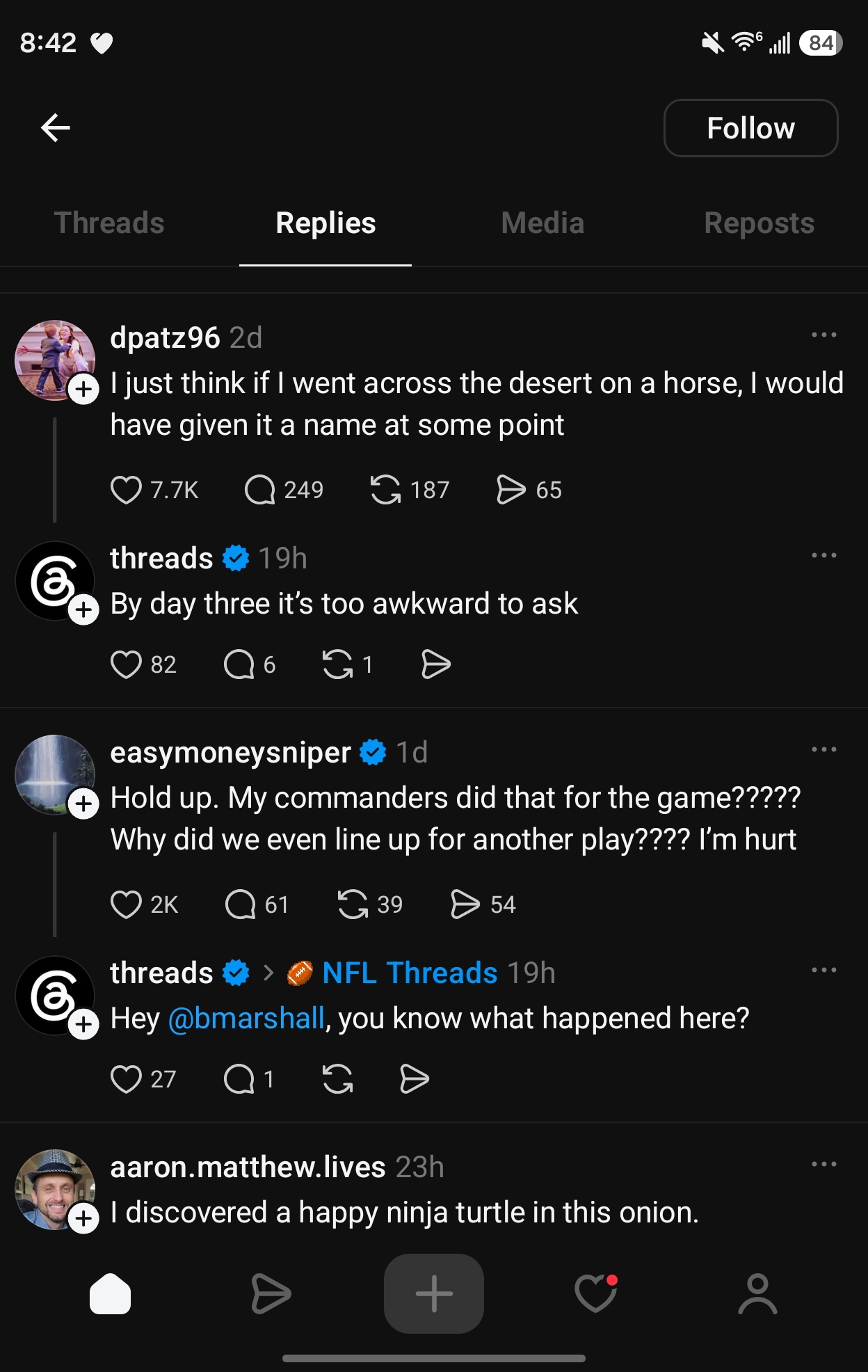
- 그래서 요즘 유행하는 말투를 빌려 "짧은 글 앱 디자인은 다 풀린 문제인 것 같다"고 비꼰다. Heron은 이 수렴에서 벗어나려 한다.
2. 재질이 곧 비유다 — 세 가지 유리
- 혼자 만드는 앱이라 더 과감할 수 있었다.
- 말리는 UX 연구자나 디자이너가 없으니, 저자는 위험을 조금 더 감수하기로 했다.
- 먼저 앱에서 느껴지길 바라는 형용사를 정했다: 우아하다(graceful), 매끄럽다(smooth), 품위 있다(elegant).
- 이 세 단어가 Heron 전체를 꿰는 주제가 되었다. 저자는 이것이 오래 버티면서도 상황에 맞게 휘어지는 기준이었다고 평가한다.
- 그 주제를 Material의 틀 안에서 표현할 재질로 "유리"를 골랐다.
- 요즘 플랫폼들의 디자인에는 모두 어느 정도 유리 느낌이 있기 때문이다(iOS의 liquid glass, Android의 반투명 시스템 막대 등).
- Compose Multiplatform이라는 제약 안에서 융통성을 가지려고, 앱의 세 층마다 다른 유리를 정했다.
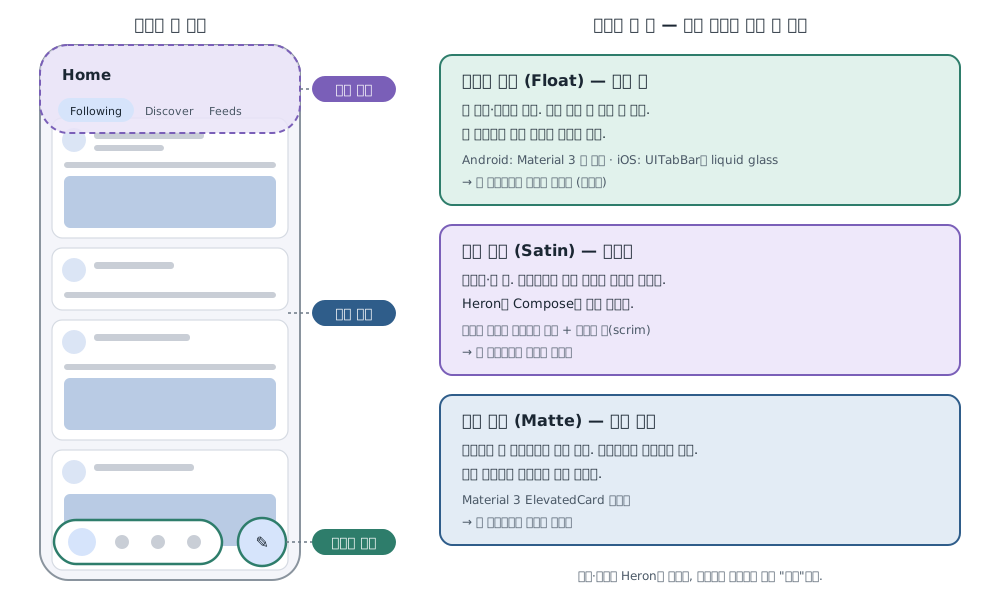
- 무광 유리(Matte glass) — 가장 아래 층
- 불투명하고 반짝임이 없는, 표면을 갈아 낸 유리다. 앱의 표면과 내용 대부분이 이 위에 놓인다.
- 새틴 유리(Satin glass) — 가운데 층
- 반쯤 비치는 유리다. 앱 바·머리글 같은 UI 크롬에 쓰고, 두 플랫폼에서 똑같이 동작한다.
- 플로트 유리(Float glass) — 가장 위 층
- 플랫폼마다 다른 유리다. 탐색 UI(하단 탭 막대)와 떠 있는 버튼(FAB)이 여기에 든다. 앱에서 가장 높은 층이다.
- 이름에 말장난이 있다. "플로트 유리"는 실제로 판유리를 만드는 공법 이름이고, 투명하지 않아도 되며, 무엇보다 다른 요소 위에 떠(float) 있다는 뜻과 겹친다.
- 원문의 뼈대 그림 네 장(Android·iOS × 라이트·다크)이 이 세 층을 보여 준다.
- 무광 유리 카드가 화면을 가득 채우고, 위쪽의 새틴 유리 카테고리 탭 머리글이 그 내용 일부를 흐리게 가리며, 맨 아래에 탭 막대가 모든 것 위에 떠 있다.
- Android와 iOS 그림은 카드와 머리글은 같고, 아래 탭 막대만 다르다. Android는 Material 3 모양, iOS는 liquid glass 모양이다.
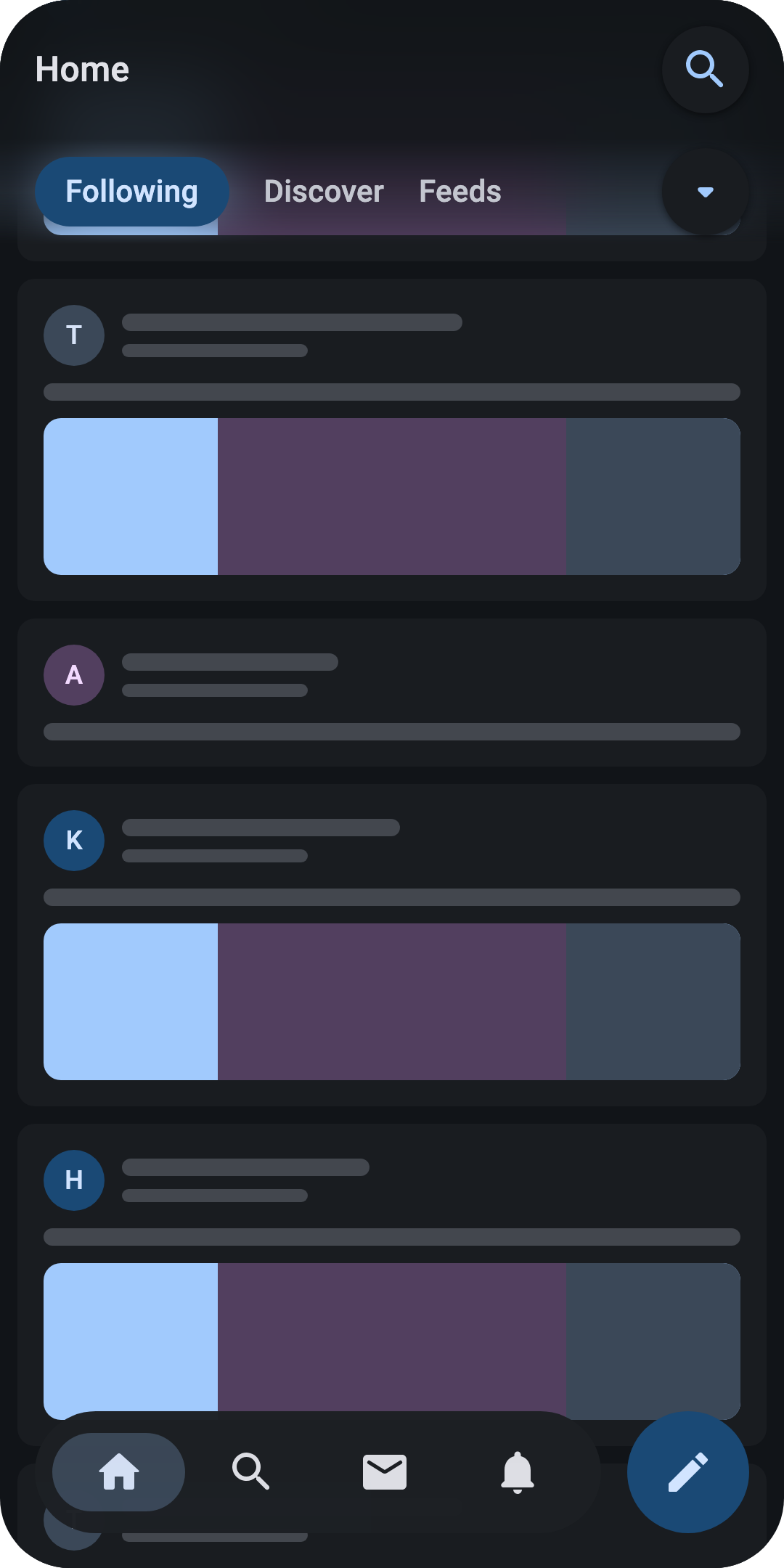
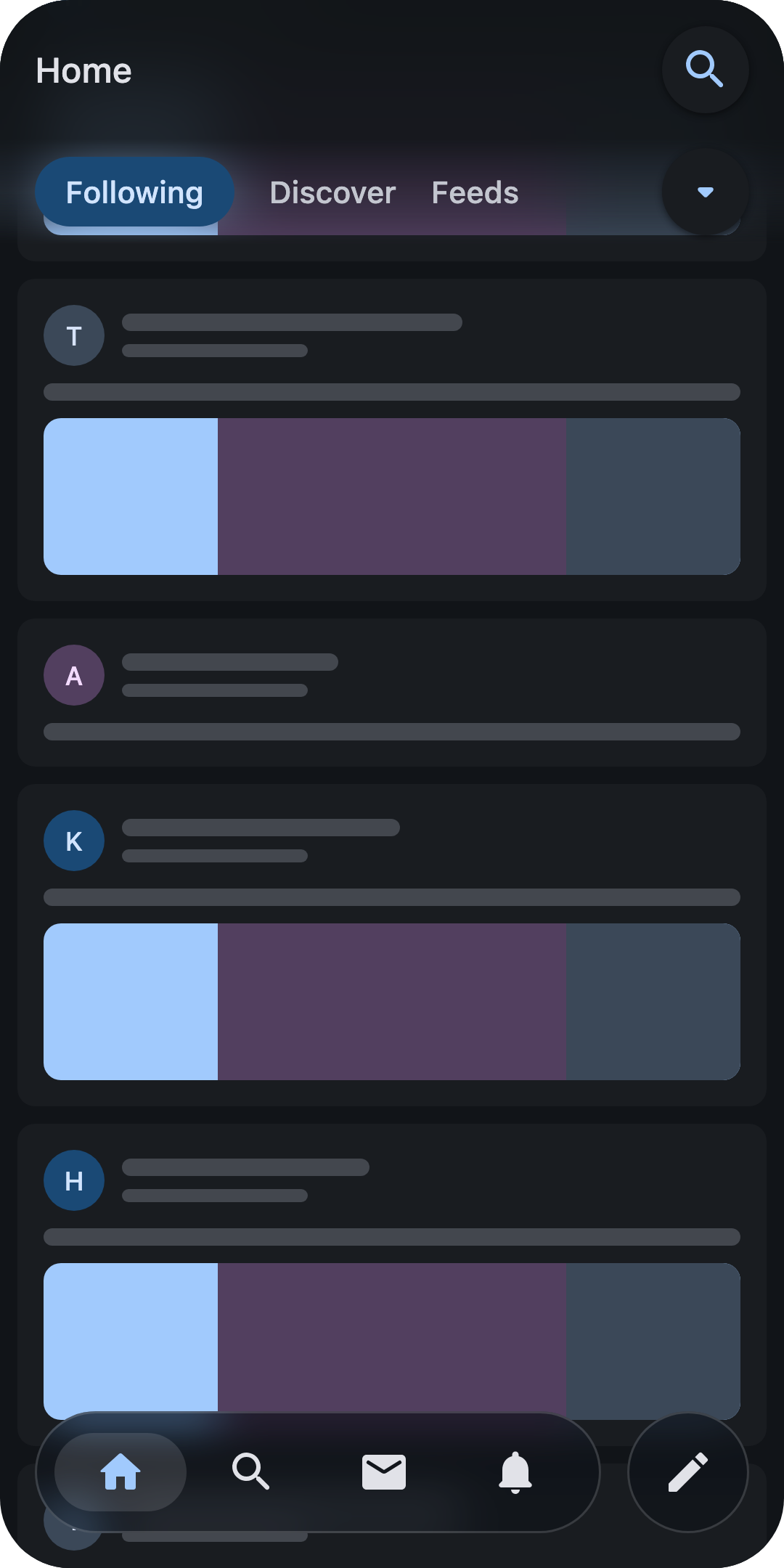
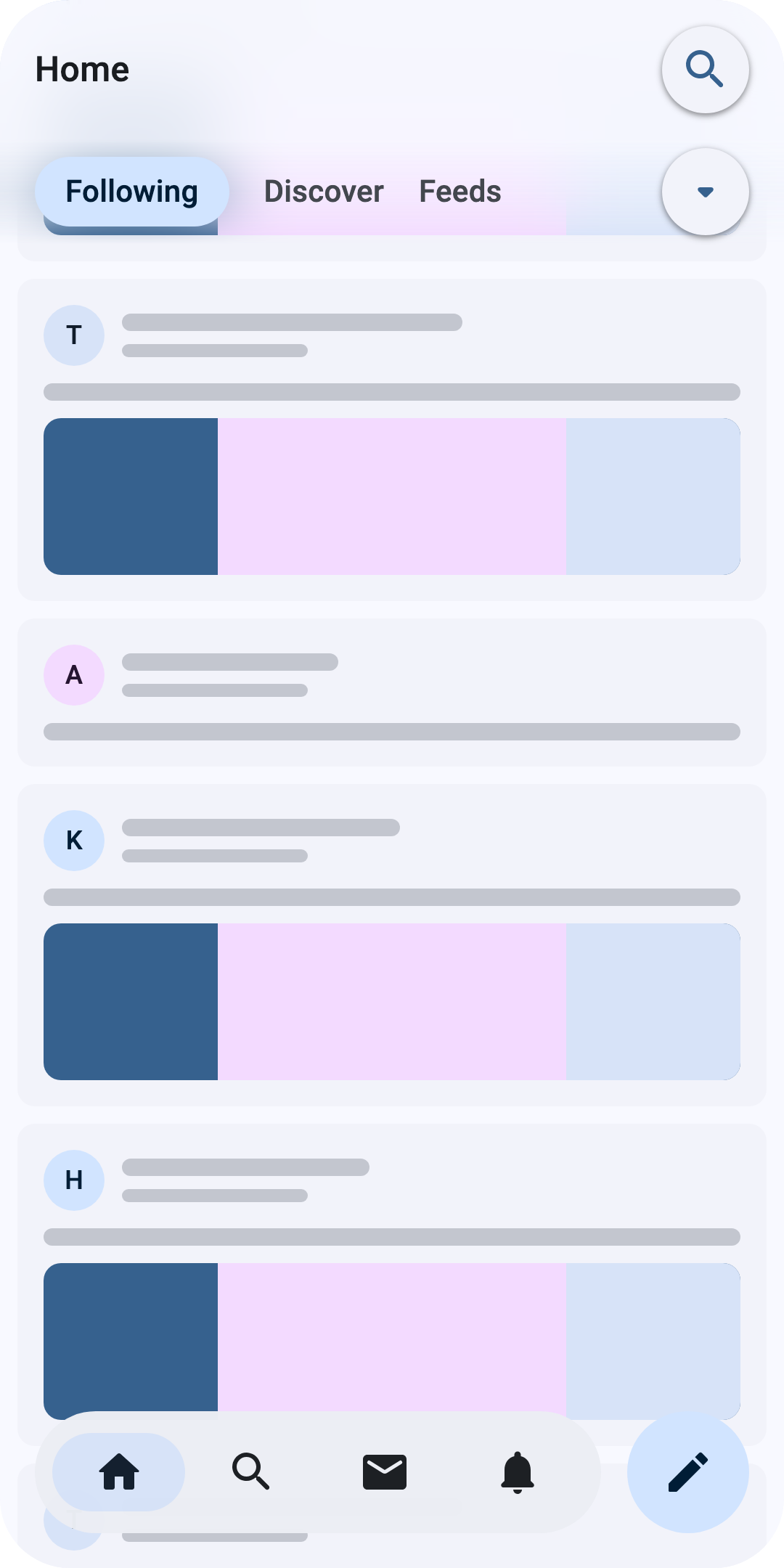
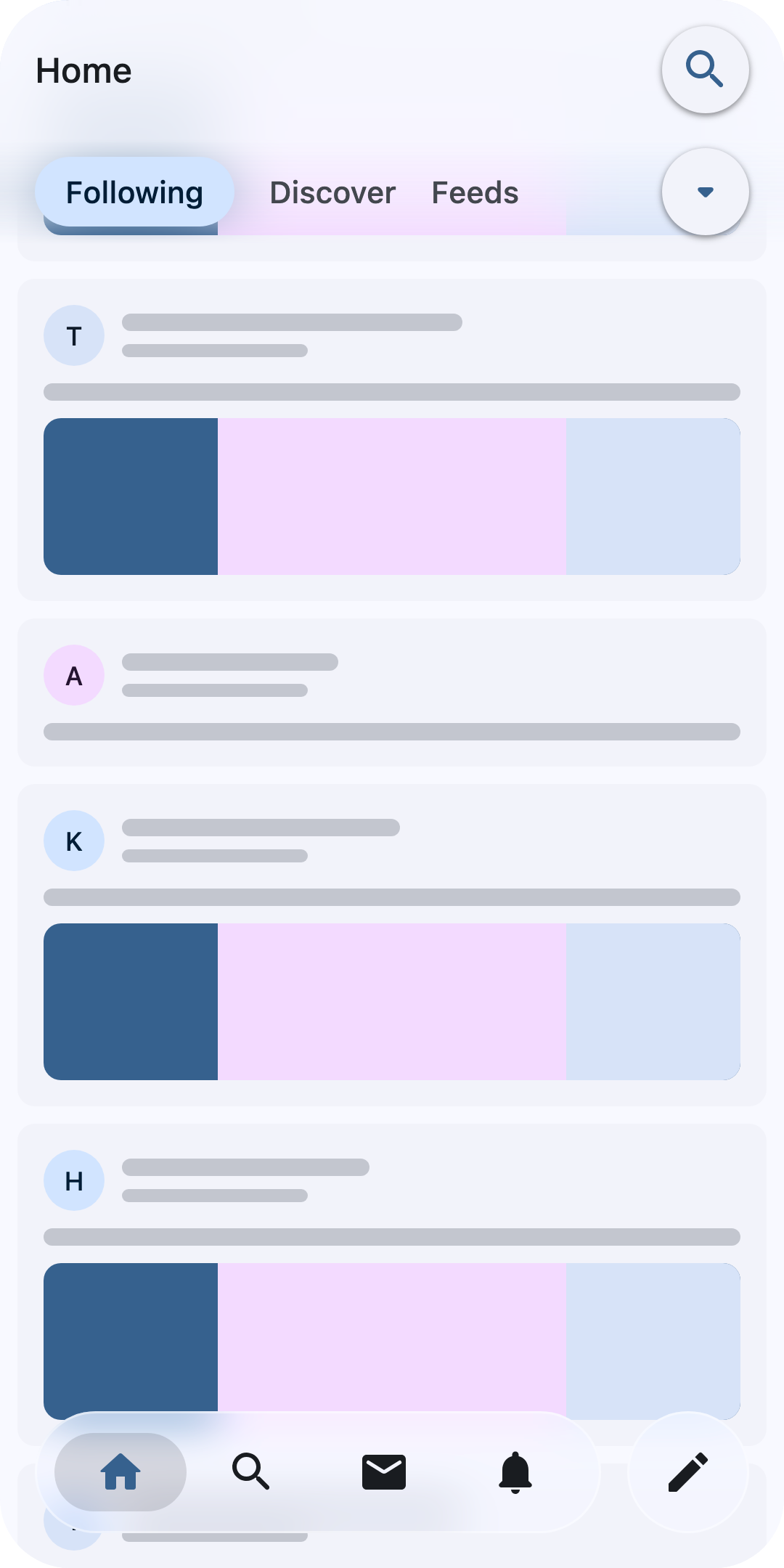
아래 그림은 위의 Android 라이트 모드 뼈대를 다시 그리고, 옆에 세 층의 단면과 설명을 붙인 것이다.
3. 타임라인의 무광 유리
- 타임라인 글 하나하나는 무광 유리 조각 위에 놓인다. 구현은 그냥 Material 카드다.
- Material의 카드가 원하는 무광 유리의 모습을 처음부터 거의 그대로 내 주기 때문이다.
- 다른 앱들이 납작한 목록을 쓰는 것과 일부러 다르게 갔다.
- 납작한 목록은 타임라인을 정말 "목록"으로만 묶어 둔다. 화면이 넓어 격자로 보여 줄 수 있는 기기(태블릿·폴더블)에서는 목록 모양이 스스로 만든 족쇄가 된다.
- Heron은 적응형(adaptive, 화면 크기에 맞춰 배치가 바뀌는) 디자인이 먼저인 앱이다. 글마다 카드로 떨어져 있으면 목록으로도, 격자로도 자연스럽게 놓인다. 무광 유리는 모양과 기능을 동시에 준다.
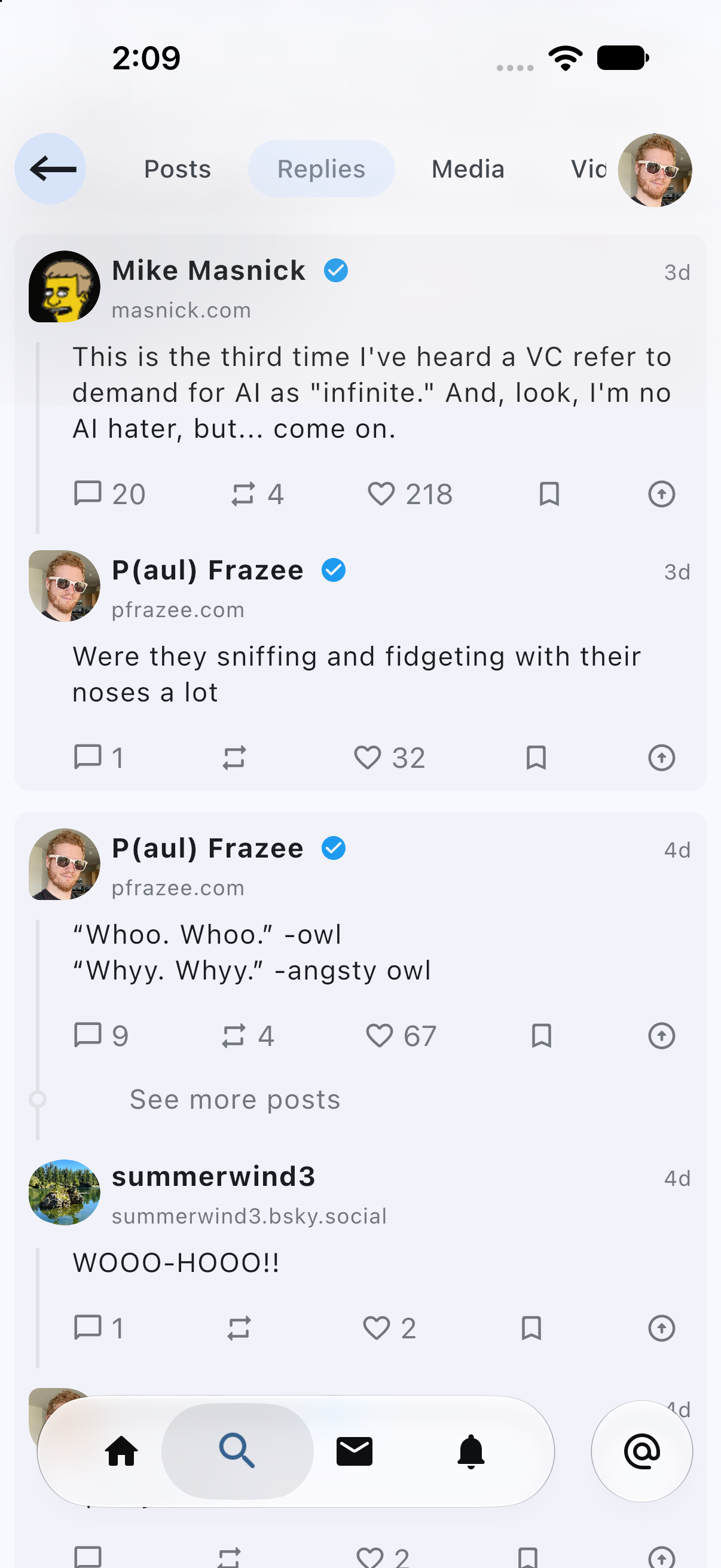
- 프로필 사진에는 "중력으로 휘는 타임라인" 비유를 썼다.
- 답글이 이어질 때 글과 글을 잇는 세로 선이 있는데, 이 선이 질량을 가진 것처럼 프로필 사진을 자기 쪽으로 끌어당겨 찌그러뜨린다. 저자는 이를 물리학의 "시간 지연(time dilation)"에 빗대 "타임라인 지연(timeline dilation)"이라 부른다.
- 덕분에 세 앱이 모두 쓰는 "프로필 사진 폭만큼 본문을 들여 쓰기"에서 벗어났다. Heron에서는 본문 일부가 프로필 사진 아래까지 흐른다.
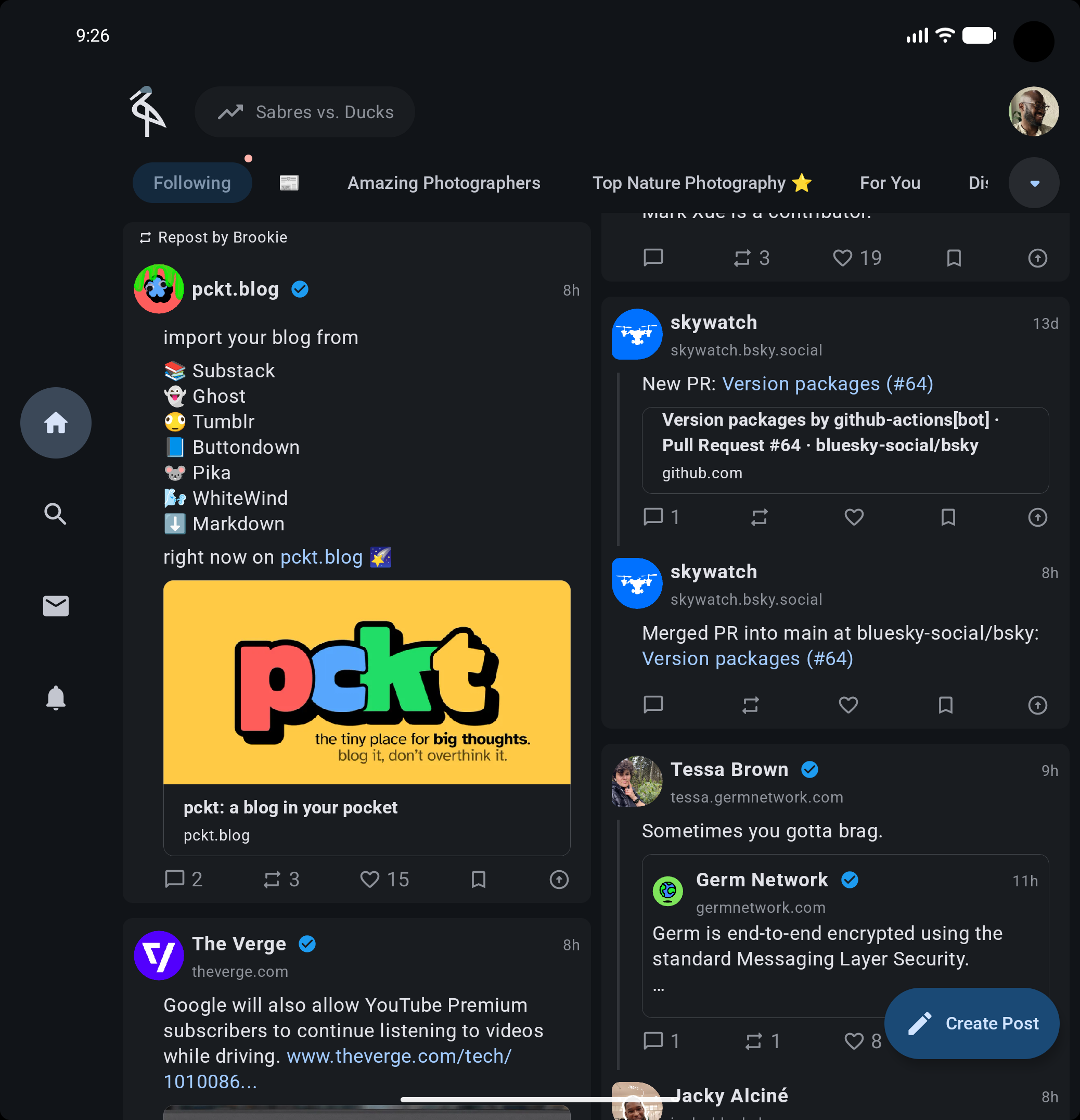
- 원문의 실제 화면 두 장: iPhone 18(라이트 모드)과 Pixel 10 Pro Fold(다크 모드)의 타임라인이다. 폴더블의 넓은 화면에서는 카드가 두 열 격자로 놓이고, 사진이 큰 글과 짧은 글이 카드 단위로 섞여 있다. 이 넓은 화면에서는 탐색도 하단 탭 막대가 아니라 왼쪽의 세로 탐색 막대(navigation rail)로 바뀐다.
4. 머리글과 앱 바의 새틴 유리
- 한 층 위로 올라가면, 일반 UI 크롬으로 쓰는 첫 유리인 새틴이 있다.
- 머리글과 앱 바에 쓰고, 무광 유리 내용을 비롯한 거의 모든 것이 그 아래로 스크롤되어 지나간다.
- 새틴은 가장 그리기 어려운 환경에 놓인다.
- Heron은 머리글·앱 바에 여러 스크롤 동작을 지원한다. 예를 들어 퀵 리턴(아래로 스크롤하면 앱 바가 숨고, 조금만 위로 올려도 바로 다시 나타나는 동작)과 접히는 머리글(스크롤하면 큰 머리글이 작게 줄어드는 동작)이다.
- 그래서 새틴 유리는 전부 Heron이 Compose로 직접 그린다. 저자 표현으로 "꽤 많은 꾀를 써서". 그 대가로 두 플랫폼에서의 모습을 온전히 Heron이 정할 수 있다.
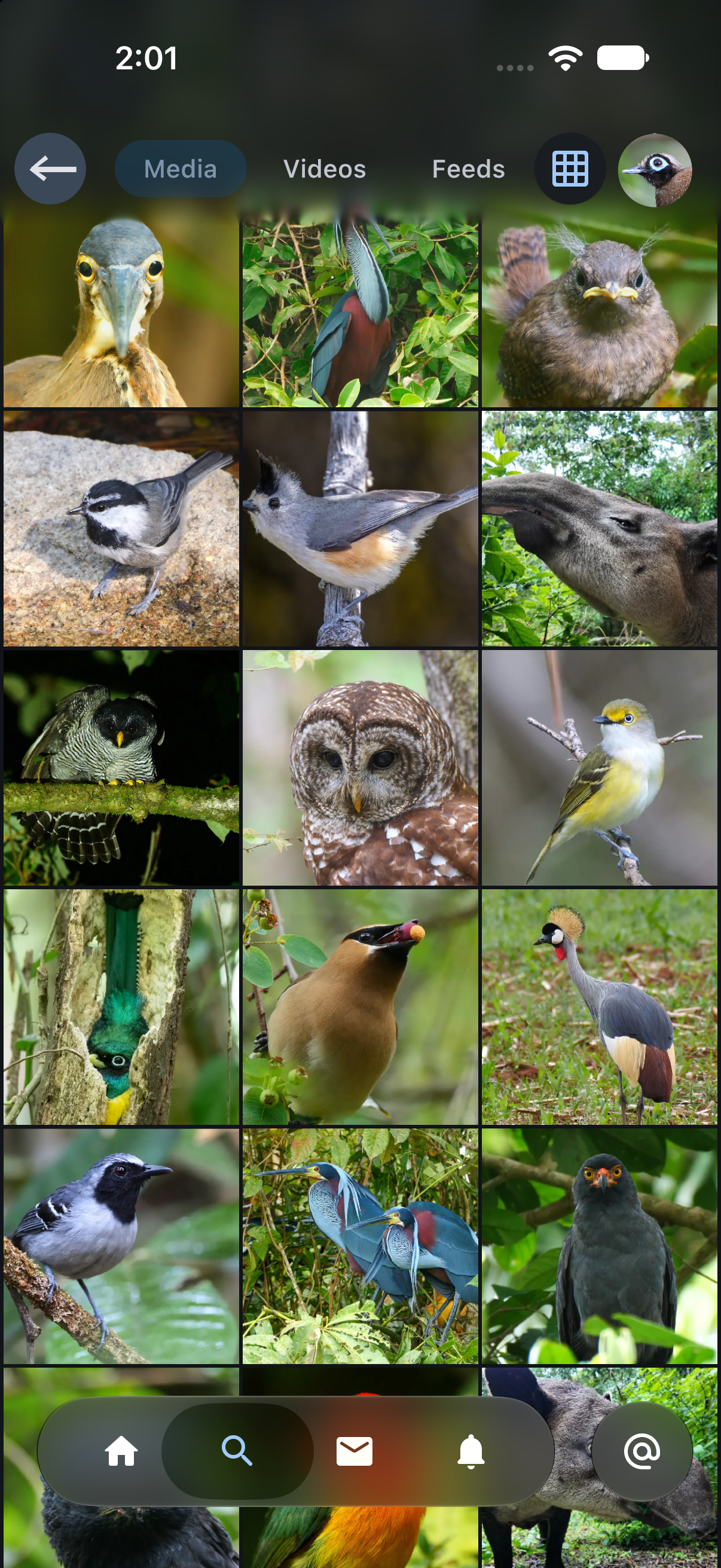
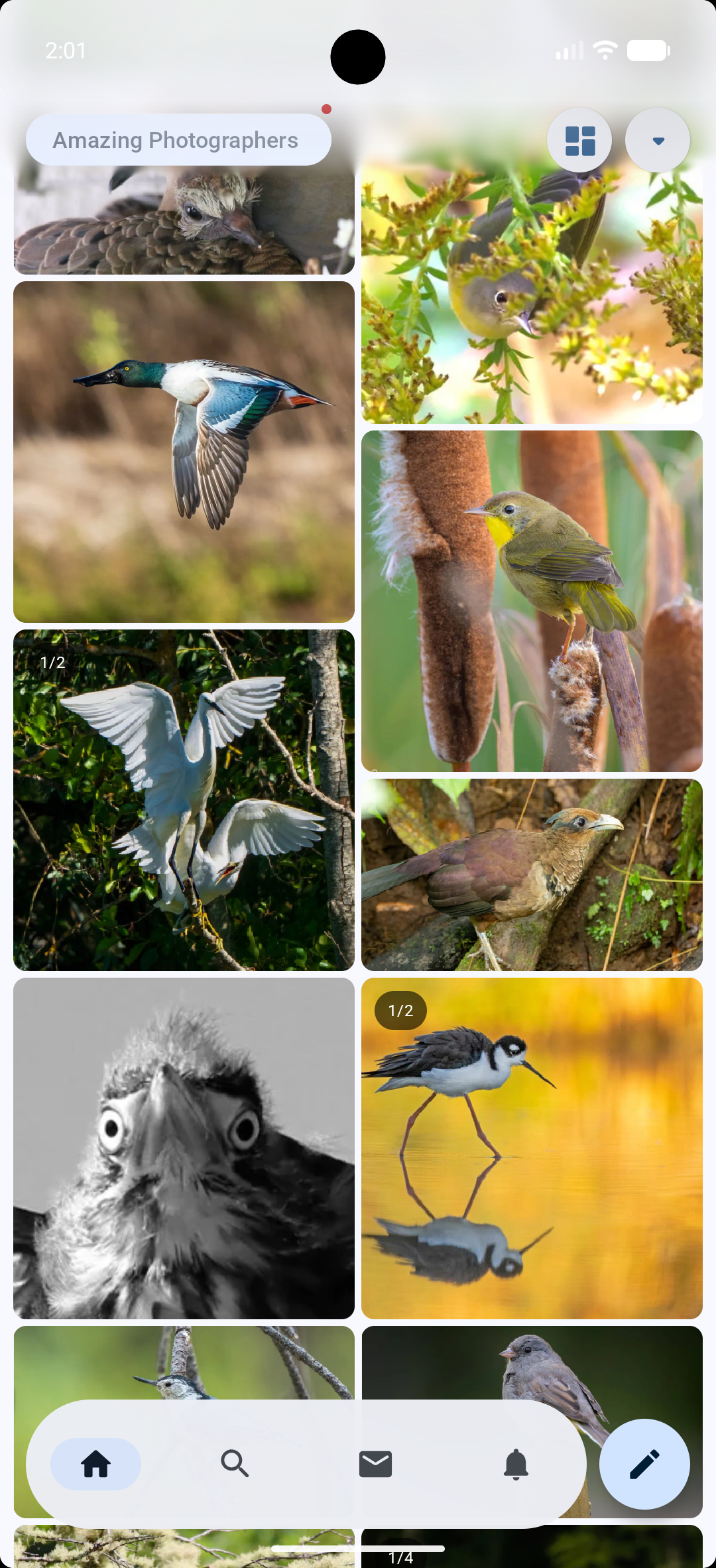
- 원문의 실제 화면 두 장: iPhone 18의 프로필 사진 모음 화면과 Pixel 10의 사진 위주 피드 화면이다. 두 화면 모두 위쪽 머리글 뒤로 사진들이 흐릿하게 비치며 지나가고, 머리글 아래 경계는 선 없이 부드럽게 녹아든다.
5. 탐색에는 플로트 유리
- 탐색은 앱에서 가장 중요한 기능 중 하나다.
- Android와 iOS 모두 탐색 요소는 내용 위에 떠 있고 다른 것을 거의 방해하지 않는다. 그래서 구현 방법을 고를 여지가 가장 크다.
- 동시에, 플랫폼이 "생김새"에 가장 고집이 센 곳이기도 하다.
- 그래서 저자는 Heron만의 재질을 정하지 않고, 각 플랫폼의 기본 부품을 그대로 쓴다. 그러면 앱이 그 플랫폼의 앱처럼 느껴지고, 나머지 부분은 Heron다움을 지킨다.
- Heron이 "자기 플랫폼 앱처럼" 느껴지는지는 전부 이 결정에 달려 있다.
- iOS 사용자가 설정에서 liquid glass의 투명도를 바꾸면 Heron도 그대로 따라간다. 원문의 영상이 이 장면을 보여 준다(iOS 설정에서 투명도를 바꾸자 Heron의 탭 막대도 바뀐다).
- Material Design이 다음 판에서 하단 탐색 막대를 새로 디자인해도, 이전 판 때처럼 Heron 위에 문제없이 떠 있을 것이다.
- 저자는 이것을 "플랫폼에 내는 세금"이라 부른다.
- 앱에서 가장 자주 쓰는 UI 요소 하나의 디자인을 플랫폼에 넘겨주는 대신, 나머지 브랜드 전부를 온전히 지킨다.
6. 재질 만들기 — 각 유리를 실제로 그린 방법
앞 장들이 "어떤 재질인가"였다면, 여기부터는 "어떻게 그렸나"다. 저자는 "가지고 있던 UI 꾀 보따리를 다 털었다"고 말한다. 원문은 유리마다 구현 방법을 먼저 쓰고, 이어서 같은 제목의 "공유 요소 전환의 별난 점" 절을 붙인다. 그 순서를 그대로 따른다.
① 타임라인 지연 — 휘는 프로필 사진
- 무광 유리 자체는 Compose Material 3의
ElevatedCard(그림자가 있는 카드)다. 진짜 재미는 찌그러진 프로필 사진 모양에 있었다. - 지난주까지는
androidx.graphics:graphics-shapes라이브러리를 썼다.- 이 라이브러리로 사진 테두리 모양을 그린 뒤, Compose의
Shape로 바꿔 썼다. (Google의 Chet Haase가 이 라이브러리를 소개한 글을 원문이 추천한다.)
- 이 라이브러리로 사진 테두리 모양을 그린 뒤, Compose의
- Compose foundation 1.13.0-beta01에서
PolygonShape가 기본 부품으로 들어왔다.- 그래서 직접 짠 모양 변형 코드를 지우고 기본 부품으로 옮기는 일을 PR 하나(Heron #1704)로 끝냈다. 이 PR은 파일 50여 개를 고쳤지만, 모양을 만드는 코드는 이제
Shapes.kt한 파일에 모여 있다.
- 그래서 직접 짠 모양 변형 코드를 지우고 기본 부품으로 옮기는 일을 PR 하나(Heron #1704)로 끝냈다. 이 PR은 파일 50여 개를 고쳤지만, 모양을 만드는 코드는 이제
Heron의 모양 파일에서, 모양이 바뀔 때 이전 모양에서 새 모양으로 부드럽게 변형하는 부분이다.
@Composable
fun PolygonShape.animate(
    animationSpec: FiniteAnimationSpec<Float> = spring(),
): Shape {
    val updatedAnimationSpec by rememberUpdatedState(animationSpec)
    val progress = remember {
        mutableFloatStateOf(1f)
    }
    var previousShape by remember {
        mutableStateOf(this)
    }

    val currentShape = remember {
        mutableStateOf(this)
    }.apply {
        if (value != this@animate) {
            // TODO capture morphs that have not completed
            previousShape = value
            // Reset the progress
            progress.floatValue = 0f
        }
        value = this@animate
    }.value

    LaunchedEffect(currentShape) {
        animate(
            initialValue = 0f,
            targetValue = 1f,
            animationSpec = updatedAnimationSpec,
            block = { value, _ ->
                progress.floatValue = value
            },
        )
    }

    return remember(
        previousShape,
        currentShape,
    ) {
        EmptySizeSafeShape(
            delegate = MorphPolygonShape(
                start = previousShape,
                end = currentShape,
                progress = progress::floatValue,
            ),
        )
    }
}
출처:
ui/core/.../ui/shapes/Shapes.kt(tunjid/heron@dca308b, Apache-2.0)
PolygonShape.animate()는 "지금 그려야 할 모양"을 받아, 화면에 쓸Shape를 돌려주는 확장 함수다.progress는 변형이 얼마나 진행됐는지(0 = 이전 모양, 1 = 새 모양)를 담는다. 처음에는 1, 즉 변형이 끝난 상태다.previousShape와currentShape는 직전 모양과 지금 모양을 기억한다..apply { if (value != this@animate) … }는 새 모양이 들어왔을 때만 직전 모양을previousShape로 밀어 두고progress를 0으로 되돌린다.TODO주석은 "변형이 다 끝나기 전에 또 바뀌면 중간 모양을 잡지 못한다"는 저자의 메모다.LaunchedEffect(currentShape)는 모양이 바뀔 때마다progress를 0에서 1까지 스프링 애니메이션으로 올린다.- 마지막
remember는MorphPolygonShape(1.13의 새 기본 부품)로 두 모양 사이를 잇는 모양을 만든다.progress를 값이 아니라 함수(progress::floatValue)로 넘기므로, 애니메이션 중에 화면을 다시 구성하지 않고 다시 그리기만 한다.EmptySizeSafeShape는 크기가 0인 순간에 모양 계산이 실패하지 않게 감싸는 Heron의 작은 보호막이다.
② 공유 요소 전환의 별난 점 — 사진이 원으로 펴진다
- 이 모양들은 상태를 가진다.
- 타임라인에서 프로필 화면으로 넘어갈 때, 공유 요소 전환 동안 사진이 찌그러진 모양에서 둥근 원으로 변형된다. 원문의 영상이 이 장면을 보여 준다. 위의
animate()가 바로 이 일을 한다.
- 타임라인에서 프로필 화면으로 넘어갈 때, 공유 요소 전환 동안 사진이 찌그러진 모양에서 둥근 원으로 변형된다. 원문의 영상이 이 장면을 보여 준다. 위의
③ 새틴에 깃털 달기 — 머리글 블러
- 새틴 유리는 단연 가장 어려웠다.
- 목표는 "아래 내용 위에 놓인 유리 머리글"이었다. Chris Banes(Haze 라이브러리 저자)의 글이, 이것이 Android에서만도 왜 그렇게 어려운지 설명한다. iOS로 옮기는 것은 더 어렵다.
- 저자는 "디자인은 시스템 공학"이라는 원칙대로, 새틴 유리가 할 수 있는 일을 Compose API의 한계 안으로 좁혔다.
- 새틴 유리는 머리글에만 쓴다. 반드시 내용의 맨 위에서 시작해 정해진 높이와 블러 세기까지만 간다.
- 이렇게 좁힌 이유는 구현의 정체 때문이다. 새틴 유리는 사실 유리를 그리는 것이 아니라, 아래 내용 자체를 흐리게 만드는 것이다.
- Android에서는 Compose의 점진적 블러 API를, iOS에서는 그 블러를 Skia로 옮긴 Heron의 구현(#1710)을 쓴다.
- 여기에 머리글이 덮을 스크롤 내용 위로 어두운 스크림을 깐다.
- 블러의 세기와 높이는 스냅샷 상태를 읽는 람다로 넘긴다. 그래서 블러가 스크롤 위치에 따라 매 프레임 바뀌고, 마치 머리글이 그 아래 내용을 흐리게 하는 것처럼 보인다.
아래는 머리글 블러의 핵심이다. 세기를 정하는 지점(stop)을 세 개 찍는다.
fun Modifier.headerBlur(
    state: PaneHeaderState,
): Modifier = verticalProgressiveBlur { size ->
    val height = state.height(this)
    val currentRadius = state.currentRadius
    val fadeEnd =
        if (size.height <= 0f) 0f
        else (height / size.height).coerceIn(0f, 1f)
    val bandEnd =
        if (size.height <= 0f) 0f
        else ((height - state.fade.toPx()) / size.height).coerceIn(0f, fadeEnd)
    stop(
        fraction = 0f,
        radius = currentRadius,
    )
    stop(
        fraction = bandEnd,
        radius = currentRadius,
    )
    stop(
        fraction = fadeEnd,
        radius = 0.dp,
    )
}
출처:
ui/scaffold/.../scaffold/PaneHeaderBlur.kt(tunjid/heron@dca308b, Apache-2.0)
headerBlur는 머리글이 아니라 머리글 아래를 지나가는 내용에 붙이는 수식어(Modifier)다. 위에서 말한 "유리가 아니라 내용을 흐리게 만든다"가 이 뜻이다.verticalProgressiveBlur { size -> … }는 Heron이 만든 함수로, 블록 안에서stop(위치, 세기)를 찍으면 그 사이를 이어 세로 방향으로 세기가 변하는 블러를 만든다. 위치는 내용 전체 높이에 대한 비율(0~1)이다.- 이 블록은 그리기 단계에서 매번 불린다. 그래서
state.height(this)와state.currentRadius가 스크롤에 따라 바뀐 최신 값을 읽는다.height는 머리글 뒤에 깔린 내용 띠의 높이,currentRadius는 지금의 블러 세기다. 같은 파일에서 세기는 "사용자가 블러를 켰으면 16dp × 설정한 강도, 아니면 0"이고, 여기에 머리글이 얼마나 내용을 덮었는지(0~1)를 곱한다.
fadeEnd는 머리글이 끝나는 위치,bandEnd는 그보다fade(24dp)만큼 위다.- 세
stop의 뜻은 이렇다.- 맨 위(0)부터
bandEnd까지는 같은 세기로 흐리다. bandEnd부터fadeEnd까지 24dp 동안 세기가 0으로 줄어든다. 머리글 아래 경계가 깃털처럼 부드럽게 녹아드는 부분이고, 절 제목 "깃털 달기(feathering)"가 이것이다.fadeEnd아래는 블러가 없다.
- 맨 위(0)부터
이 블러를 Android에서 실제로 만드는 부분은 짧다. 공통 코드가 expect 로 선언하고, Android 쪽 actual 이 Compose의 그라디언트 블러 API에 넘긴다.
internal actual fun verticalProgressiveBlurEffect(
    fractions: FloatArray,
    radiiPx: FloatArray,
    count: Int,
    lineStartY: Float,
    lineEndY: Float,
    size: Size,
    density: Density,
    edgeTreatment: TileMode,
): RenderEffect? = with(density) {
    BlurRadiusSpec.linearGradient(
        start = DpOffset(
            x = 0.dp,
            y = lineStartY.toDp(),
        ),
        end = DpOffset(
            x = 0.dp,
            y = lineEndY.toDp(),
        ),
        // Allocates whenever the stops change.
        stops = List(count) { index ->
            BlurStop(
                fraction = fractions[index],
                radius = radiiPx[index].toDp(),
            )
        },
    )
}
    .createRenderEffect(
        size = size,
        density = density,
        edgeTreatment = edgeTreatment,
    )
    .takeIf(RenderEffect::isSupported)
출처:
ui/core/.../ui/modifiers/Blur.android.kt(tunjid/heron@dca308b, Apache-2.0)
expect/actual은 Kotlin Multiplatform의 문법이다. 공통 코드에 "이런 함수가 있다"(expect)고만 적고, 플랫폼마다 실제 내용(actual)을 따로 쓴다. iOS 쪽actual이 #1710에서 Skia로 옮긴 구현이다.BlurRadiusSpec.linearGradient(start, end, stops)는start에서end까지의 직선을 따라 블러 세기가stops대로 변하는 블러 명세를 만든다. 여기서는 x를 0으로 고정하고 y만 움직이므로 세로 방향 그라디언트가 된다.BlurStop(fraction, radius)하나가 앞의stop(…)하나에 해당한다. 주석 "stop이 바뀔 때마다 새로 할당한다"는 스크롤 중 메모리 할당을 걱정한 저자의 메모다. 공통 코드 쪽에서 값이 같으면 결과를 재사용(캐시)한다..createRenderEffect(…)로 실제 그리기 효과(RenderEffect)를 만든다..takeIf(RenderEffect::isSupported)는 이 기기가 블러를 지원할 때만 효과를 돌려주고, 아니면null을 돌려준다. Android의RenderEffect블러는 Android 12(API 31)부터라서, 그보다 낮은 기기에서는 블러 없이 스크림만 남는다.
④ 공유 요소 전환의 별난 점 — 블러가 "툭" 튀어나온다
- "이 고생을 왜 하나, 그냥 Haze를 쓰면 되지 않나?"
- Haze는 바로 이 문제를 풀려고 만든, 잘 검증된 라이브러리다. 저자가 직접 만든 이유는 이번에도 Compose 공유 요소 전환의 동작 방식 때문이다.
- 전환 중인 공유 요소는 모든 내용 위의 오버레이에 그려진다.
- 그러면 Haze든 저자의 구현이든, 전환하는 동안에는 흐리게 만들 내용이 머리글 아래에 없다. 요소가 오버레이로 빠져나가 있기 때문이다.
- 전환이 끝나 요소가 원래 자리(유리 아래)로 돌아오는 순간, 흐려진 모습이 갑자기 튀어나온다(pop).
- 저자는 이것을 풀 방법은 없고 가릴 수만 있다고 말한다.
- 그래서 이렇게 가린다.
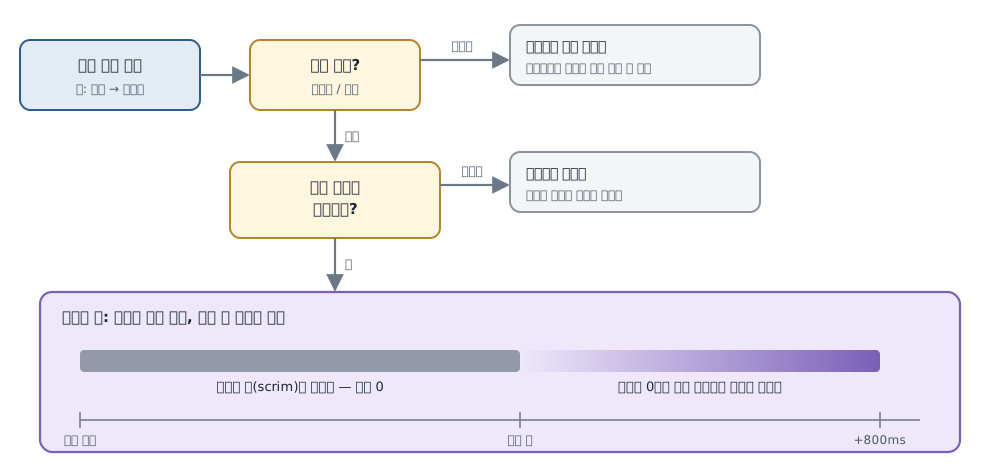
- 앞으로 가는 전환에서는 아무것도 하지 않는다. 튀어나오는 정도가 무시할 만하다.
- 뒤로 가는 전환에서는 두 경우로 나눈다.
- 공유 요소가 새틴 유리에 가려지면: 전환 동안에는 스크림만 그리고, 전환이 끝난 뒤 블러를 800밀리초에 걸쳐 서서히 켠다. 튀어나옴이 눈에 거슬리지 않게 된다.
- 가려지지 않으면: 평소대로 둔다. 유리의 착시가 깨지지 않기 때문이다.
- 원문의 영상은 Android에서 이 처리가 들어간 전환을 보여 준다. 앞의
PaneHeaderState에top(머리글 뒤 띠가 시작하는 위치)을 따로 두고 "공유 요소가 머리글에 가려지는지 확인하는 데 쓴다"고 주석을 단 것이 이 판단을 위한 것이다.
- 아직 못 푼 것이 하나 있다: iOS에서 영상 위의 새틴 효과.
- iOS의 영상은 Compose가 들여다볼 수 없는 플랫폼 오버레이에 그려진다. 그래서 Compose의 블러가 영상을 흐리게 할 수 없다.
- 저자는 이미 요소의 위치·크기를 추적하고 있으니, 가려지는 부분만 영상을 따로 흐리게 할 수는 있다고 본다. 다만 아직 손대지 못했다.
⑤ 덮어씌우기 — 탐색 막대의 플로트 유리
원문의 장 제목은 "Frosting Over"이고 본문에서도 "frost glass"라고 쓰지만, 앞에서 정한 이름은 "float glass"다. 같은 것을 가리키는 것으로 보고 이 글에서는 "플로트 유리"로 통일했다.
- Android 쪽은 쉬웠다. Compose Material 3의 기본 부품을 쓰면 끝이다.
- iOS 쪽은 다시 꾀 보따리가 필요했다.
- liquid glass는 플랫폼이 그리는, 안을 들여다볼 수 없는 부품이다.
- JetBrains의 공식 안내는, 할 수 있다면 탐색 자체를 SwiftUI의 기본 탐색에 넘기라고 권한다.
- 하지만 Heron에서 탐색은 너무 중요해서 넘길 수 없었다. 그래서 같은 안내에 있는 다른 방법, 기본 부품을 상호운용 뷰로 끼워 넣는 방법을 골랐다.
- Heron의 iOS 앱은
UITabBar를 Compose 안에 넣고,UIKitInteropProperties의placedAsOverlay를true로 둔다(#1666).- 이렇게 하면 탭 막대가 Compose 내용 위의 별도 층에 놓인다. 플랫폼이 그 아래의 Compose 내용을 읽어 들여, 진짜 liquid glass를 그 위에 직접 그린다.
UIKitView(
    factory = {
        GlassTabBarView(
            onSelect = { index ->
                onSelect(index)
            },
            onCollapseSettled = { settled ->
                settledCollapse = settled
            },
        )
    },
    modifier = Modifier
        .fillMaxHeight()
        .width(interopWidth),
    update = { view ->
        view.configure(
            items = navItems,
            collapse = collapse,
            fullWidth = fullWidth,
            enabled = identityState.isStable,
            selectedColor = selectedColor,
            unselectedColor = unselectedColor,
        )
    },
    properties = UIKitInteropProperties(
        interactionMode = UIKitInteropInteractionMode.Cooperative(),
        isNativeAccessibilityEnabled = false,
        placedAsOverlay = true,
    ),
)
출처:
ui/scaffold/.../scaffold/PlatformNavigationBar.ios.kt(tunjid/heron@dca308b, Apache-2.0)
UIKitView는 Compose 화면 안에 UIKit 부품을 넣는 CMP의 함수다. Android Compose의AndroidView와 모양이 같다.factory는 부품을 처음 한 번 만든다.GlassTabBarView는 안에UITabBar를 가진 Heron의UIView다. 탭을 누르면onSelect로 Compose 쪽에 알린다.update는 Compose 상태가 바뀔 때마다 불려, 탭 목록·선택 색·접힘 상태 같은 최신 값을 UIKit 부품에 넘긴다.properties의 세 값은 이렇다.interactionMode = Cooperative(): 손가락 동작을 Compose와 UIKit이 나눠 받는다. 탭 막대 위를 눌러도 Compose 쪽 스크롤 같은 동작이 막히지 않는다.isNativeAccessibilityEnabled = false: 이 부품의 접근성 정보를 UIKit 쪽에서 따로 내보내지 않는다.placedAsOverlay = true: 이 글의 핵심이다. 부품을 Compose 그림 위의 층에 올려, iOS가 아래 Compose 내용을 비춰 liquid glass를 그릴 수 있게 한다.
⑥ 공유 요소 전환의 별난 점 — 고장이 곧 기능이 되다
- 문제는 이번에도 iOS다.
- 탭 막대는 UIKit 부품이고 플랫폼 오버레이에 있으므로, Compose의 애니메이션·전환 체계가 손댈 수 없다. Compose의 그리기 층(graphics layer)을 아예 무시한다.
- 그런데 이 "고장"이 Compose 세계에서는 오히려 기능이었다.
- "전환 중에 오버레이에 있다"는 것은 Compose가 공유 요소를 다루는 방식과 똑같다. 공유 요소도 전환 중에는 오버레이로 올라가기 때문이다.
- 그래서 공유 요소 API로 두 화면 사이의 탭 막대 위치·크기만 맞춰 주면, 탭 막대는 늘 플랫폼 오버레이에 있으니 추가 작업 없이 그냥 동작했다. 원문의 영상이 iOS에서 liquid glass 탭 막대가 화면 전환을 따라 움직이는 모습을 보여 준다.
- Heron 코드에는 이를 위한 작은 처리가 하나 있다. 탭 막대에
sharedElement를 붙이되, "Compose 그리기 층과 공유 요소 오버레이 규칙이 UIKit 오버레이에는 먹히지 않으니 두 번 그려지지 않게" 전환 중 한쪽을 숨긴다는 주석과 함께visible(isActive || !isTransitionActive)를 둔다.
7. 정리 — Material은 여전히 버틴다
- Material Design은 생명력이 길다.
- 처음의 카드와 그림자에서, 오늘날의 유리·블러·디더링(dithering, 작은 점을 흩뿌려 색 띠를 부드럽게 보이게 하는 기법)까지 잘 적응해 왔다.
- 저자 같은 취미 디자이너도 Compose 하나로, Android와 iOS 어디에서도 크게 어색하지 않은 고유한 디자인 시스템을 만들 수 있었다.
- AI 에이전트로 iOS 앱을 SwiftUI로 다시 만들 생각은 아직 없다.
- 개인 프로젝트로서 지금 결과에 충분히 만족한다. 애니메이션·전환 같은 세밀한 부분이 너무 많아서, 그것을 일일이 프롬프트로 설명해 가며 만들고 싶지 않다.
- 언젠가는 충분히 꼼꼼한 모션 디자인 명세가 있으면 에이전트도 거기까지 갈 것이라고 본다. 그때까지는 Material과 Jetpack Compose가 "유리 천장을 깨 주기에 충분하다"는 말장난으로 글을 맺는다.
- Heron은 Google Play와 App Store에 있다.
원문을 읽을 때 주의할 점
- "Frost glass"와 "Float glass"가 섞여 있다. 2장에서 정의한 이름은 Float glass인데, 6장의 "Frosting Over" 절은 같은 탐색 막대를 frost glass라고 부른다. 같은 것을 가리키는 것으로 읽으면 된다.
- "Shared element quirks" 라는 같은 제목이 세 번 나온다. 각각 바로 앞 절(휘는 사진 · 새틴 블러 · iOS 탭 막대)에 딸린 이야기다. 이 글에서는 ②④⑥으로 번호를 붙여 구분했다.
- API 버전이 아주 최신이다.
PolygonShape는 Compose foundation 1.13.0-beta01부터 있고, Heron은 Compose Multiplatform 1.13.0-alpha02와 Kotlin 2.4.20을 쓴다(libs.versions.toml확인). 점진적 블러를 만드는BlurRadiusSpec도 Heron이 이 버전에서 쓰는 API다. 안정판 Compose만 쓰는 프로젝트라면 지금 바로 같은 코드를 쓸 수 없을 수 있다. - 블러는 Android 12(API 31) 이상에서만 보인다. 원문은 이 점을 말하지 않지만, Heron 코드의
takeIf(RenderEffect::isSupported)가 낮은 버전에서는 블러를 빼고 스크림만 남긴다. minSdk가 그보다 낮은 앱은 "블러가 없는 새틴 유리"가 어떻게 보일지도 디자인해야 한다.
코드로 보기 — Aide 구조로 옮긴 스케치
Aide는 Android 전용이고 화면이 아직 거의 없다. Heron에서 바로 가져올 만한 것은 블러 코드가 아니라 "층마다 역할 이름을 붙이고, 탐색 막대는 플랫폼 기본 부품을 쓴다" 는 생각이다. 아래는 Task 4에서 만들 AideTheme 옆에 층 역할을 두는 직접 쓴 스케치다. 이름과 값은 예시이고, 실제 코드는 사용자가 쓴다.
// core/designsystem/.../theme/AideLayers.kt — 직접 쓴 스케치
package com.giwon.aide.core.designsystem.theme

import androidx.compose.material3.MaterialTheme
import androidx.compose.runtime.Composable
import androidx.compose.runtime.ReadOnlyComposable
import androidx.compose.ui.graphics.Color

/**
 * Aide 화면의 세 층. 기능 코드는 색을 직접 고르지 않고 "이 요소는 어느 층인가"만 고른다.
 * - content: 할 일·일정·AI 질문 카드가 놓이는 바탕 층 (Heron의 무광 유리)
 * - header: 아바타 영역 위쪽처럼 내용이 그 아래로 스크롤되는 머리글 (Heron의 새틴 유리, 블러 없이 시작)
 * - navigation: 하단 탭 막대. Material 3 NavigationBar를 그대로 쓴다 (Heron의 플로트 유리)
 */
object AideLayers {
    val content: Color
        @Composable @ReadOnlyComposable
        get() = MaterialTheme.colorScheme.surfaceContainerLow

    val header: Color
        @Composable @ReadOnlyComposable
        get() = MaterialTheme.colorScheme.surface.copy(alpha = 0.92f)

    val navigation: Color
        @Composable @ReadOnlyComposable
        get() = MaterialTheme.colorScheme.surfaceContainer
}
AideLayers는 색을 새로 정하지 않는다. Material 3의colorScheme역할(surfaceContainerLow등)에 층 이름을 한 겹 붙인 것이다. 그래서 다크 모드와 동적 색(Android 12 이상의 배경화면 색)이 그대로 따라온다.header는 블러 없이 약간 비치는 단색으로 시작한다. Heron 코드가 블러를 못 쓰는 기기에서 스크림만 남기는 것과 같은 모습이다. 나중에 블러를 더해도 기능 코드는AideLayers.header만 쓰고 있으니 고칠 필요가 없다.navigation은 사실상NavigationBar의 기본값이다. 일부러 이름을 둔 것은 "탐색 막대는 꾸미지 않는다"는 결정을 코드에 남기기 위해서다.- 지난 글(디자인 시스템은 계약이다)의 Konsist 검사를 함께 쓰면, 기능 코드가
Color(0x…)대신 이 층 이름을 쓰도록 지킬 수 있다.
배운 점
- 디자인의 출발점은 형용사 몇 개다. "우아하다·매끄럽다·품위 있다"가 정해지자, 재질(유리) → 층(세 가지 유리) → 구현 판단이 차례로 따라 나왔다. 화면부터 그리는 것보다 기준이 오래 버틴다.
- 재질을 층(높이)으로 나누면 결정이 쉬워진다. 어떤 요소를 새로 만들 때 "어느 층인가"만 정하면 모양과 동작이 정해진다.
- 브랜드를 지킬 곳과 플랫폼에 넘길 곳을 나눈다. 가장 자주 만지는 탐색 막대는 플랫폼 기본 부품에 맡겼다. 그래서 OS가 바뀌어도 자연스럽게 따라가고, 나머지는 온전히 앱의 것이 된다. 저자의 "플랫폼 세금"이라는 표현이 이 균형을 잘 요약한다.
- 기능을 API의 한계 안으로 좁히는 것도 디자인이다. 새틴 유리를 "머리글에만, 위에서부터"로 한정하자 구현이 가능해졌다.
- 못 푸는 문제는 가린다. 공유 요소 전환 중 블러가 튀어나오는 문제는 근본 해결이 없지만, 전환 방향과 가림 여부로 나눠 800ms 페이드로 숨겼다.
- 한 시스템의 제약이 다른 시스템에서 기능이 될 수 있다. iOS 탭 막대가 Compose 애니메이션을 무시한다는 약점이, Compose 공유 요소도 오버레이에 있다는 사실과 맞물려 공짜로 동작했다.
Aide에 적용하면
Aide는 Android 전용 앱이라 이 글의 절반(iOS liquid glass, Skia 블러 이식)은 해당이 없다. 가져올 것은 디자인을 정하는 방법과 탐색 막대에 대한 태도다. 이미 정한 결정 「첫 화면은 AI이고 캘린더가 아니다」, 「관습적인 todo 앱 UI를 만들지 않는다 — AI가 묻고 카드로 보여 준다」, 「탭 아이콘은 Vector Asset 3개만 core:designsystem 에」와 맞춰 썼다.
- Aide의 형용사 세 개를 먼저 정한다 — 가져온다. 시점은 Task 4(
AideTheme만들기) 전이다.- Heron처럼 "이 앱에서 느껴지길 바라는 말"을 먼저 정하면, 이후 색·모양·애니메이션 결정이 거기서 나온다.
- 결정 기록에 이미 단서가 있다. 사용자는 구체(orb)가 "인간적이지 않고 차갑다"며 아바타를 골랐다. 그러니 "따뜻하다"는 들어갈 가능성이 높다. 나머지 둘은 사용자가 정한다. 정하면
decisions.md에 남긴다.
- 화면을 세 층으로 나눠 이름을 붙인다 — 바꿔서 가져온다. 시점은 Task 4와 Task 8이다.
- 위 스케치처럼
AideLayers(바탕 카드 · 머리글 · 탐색)를core:designsystem에 두고, 값은 Material 3colorScheme역할을 그대로 쓴다. 새 색을 만들지 않는다. - Task 8의 첫 화면 대시보드는 "AI가 묻는 질문을 예쁜 카드로 보여 준다"는 결정이 있다. 그 카드가 Heron의 무광 유리와 같은 바탕 층이다. Heron이 납작한 목록 대신 카드를 고른 이유(넓은 화면에서 격자로 바꿀 수 있다)도 Aide의 "관습적 todo 목록을 만들지 않는다"와 맞는다.
- 위 스케치처럼
- 하단 탭 막대는 Material 3
NavigationBar기본 부품을 그대로 쓴다 — 가져온다. 이미 Task 4 계획과 같다.- Heron의 "플랫폼 세금"과 같은 판단이다. 탭 막대를 꾸미지 않으면 Material이 다음 판에서 탐색 막대를 바꿔도 BOM만 올리면 따라간다.
- 브랜드는 첫 화면의 아바타와 카드에 쓴다. 탭 막대에 쓰지 않는다.
- 머리글 블러(새틴 유리) — 지금은 안 한다.
- Aide의 minSdk는 26이다. 블러는 Android 12(API 31) 이상에서만 보이므로, 블러 없는 모습을 어차피 따로 디자인해야 한다.
- Heron이 쓰는 점진적 블러 API는 Compose 1.13 알파 계열에 있다. Aide는 Compose BOM
2026.02.01과 Kotlin 2.2.10에 머물기로 했고(2026-10-20 결정: 최신화는 Task 4 뒤 별도 PR), 이 버전에 같은 API가 있는지는 확인하지 않았다. - 1-a에는 접히는 머리글이나 퀵 리턴 앱 바가 계획되어 있지 않다. 블러가 필요해질 화면이 생기면, 그때 Compose 최신화 PR이 끝났는지와 함께 다시 본다. 그 전까지는 스케치의 "약간 비치는 단색 머리글"로 충분하다.
- 모양 변형(
PolygonShape)으로 아바타 테두리 꾸미기 — 지금은 안 한다.- Heron의 휘는 프로필 사진은 재미있지만, Aide 아바타는 「AI 이미지 + Rive 상태 머신」으로 정했다. 모양 변화는 Rive 애니메이션이 맡는다.
PolygonShape도 foundation 1.13.0-beta01부터라 지금 BOM에는 없다(위 4번과 같은 이유).
- Heron의 휘는 프로필 사진은 재미있지만, Aide 아바타는 「AI 이미지 + Rive 상태 머신」으로 정했다. 모양 변화는 Rive 애니메이션이 맡는다.
- 공유 요소 전환 — 지금은 안 한다. 쓸 때는 Heron의 교훈을 기억한다.
- 1-a의 화면 이동은 탭 3개와 일정 추가 화면 정도라 공유 요소 전환이 필요 없다.
- 나중에 "카드를 누르면 커지며 상세 화면이 되는" 전환을 넣을 때, 전환 중인 요소는 오버레이에 그려져 뒤의 효과(블러·스크림)에서 빠진다는 점을 미리 알아 둔다.
출처
- Material is the metaphor: Pushing the limits of building with Material design cross platform with Jetpack Compose — Adetunji (TJ) Dahunsi
- Heron 저장소 (tunjid/heron, Apache-2.0) — 원문이 링크한 PR: #1704 PolygonShape로 옮기기 · #1710 Skia용 점진적 블러 · #1666 iOS liquid glass 탭 막대
- Chris Banes: Compose의 점진적 블러 · Haze
- Kotlin 문서: iOS liquid glass와 Compose Multiplatform
- Chet Haase: The Shape of Things to Come (graphics-shapes 소개)
- Material Design 2: Crane 스터디
- Shopify Engineering: Back to native
- Android Weekly #749