Compose 화면이 왜 다시 그려졌는지 로그로 보기 — 감시 코드를 컴파일할 때 자동으로 끼워 넣는 방법
원문 Improving the Smoothness of Android Compose Screens, rayford
한 줄 요약
Compose 화면이 버벅일 때 가장 흔한 원인은 상태가 너무 자주 바뀌어 화면 일부가 불필요하게 다시 그려지는 것(재구성, recomposition) 이다. 그래서 "이 함수가 왜 다시 그려졌는가 — 어떤 파라미터나 상태가 무엇에서 무엇으로 바뀌었는가"를 알면 원인을 바로 찾을 수 있다. 이 일을 해 주는 라이브러리 Rebugger는 감시 코드를 손으로 함수마다 넣어야 한다. 저자는 함수에 @ComposableMonitor 어노테이션 하나만 붙이면 컴파일할 때 감시 코드가 자동으로 들어가는 도구를 만들었다. 첫 판은 Android 바이트코드를 ASM으로 고치는 방식이었다. 그러나 Compose 컴파일러가 바뀔 때마다 깨질 수 있고 Android에서만 돌았다. 그래서 둘째 판은 Kotlin 컴파일러 플러그인으로 다시 만들었다. 컴파일러가 코드를 각 플랫폼용으로 바꾸기 전 단계(IR)에서 고치니, Android·iOS·데스크톱·웹에서 모두 돈다. 그 결과물이 Android Weekly #750 라이브러리 목록에도 실린 ComposeStateMonitor다.
원문은 Medium에 실렸고 자동 접근이 막혀 있어(403), 저자의 RSS 피드에 실린 전문을 읽고 정리했다. 원문 글 자체에는 라이선스 표시가 없다. 그래서 원문의 그림 6장(IDE 화면 3장, Rebugger 예시 2장, KMP 컴파일 흐름도 1장)은 복사하지 않고 원문 서버(Medium 이미지 서버) 주소를 걸어 보여 주고, 그림마다 무엇이 보이는지 글로도 적었다. 원문의 글자 도식 3개 중 ASM 두 단계 도식은 한국어 그림으로 다시 그렸다. 나머지 두 도식은 저자의 저장소 hellsong/ComposeStateMonitor에 같은 내용이 있다. 이 저장소는 Apache-2.0 라이선스라서 그 문서와 코드를 인용하고 출처를 붙였다(2026-10-26 기준 커밋
f167a53).
먼저 알아 둘 말
- 재구성 (recomposition)
- Compose에서 상태가 바뀌면, 그 상태를 읽은
@Composable함수를 다시 실행해서 화면을 새로 만드는 일이다. View 시스템에서invalidate()로onDraw()가 다시 불리는 것과 비슷하지만, Compose는 그리기 전에 함수 자체를 다시 돌린다. - 필요한 만큼만 일어나면 정상이다. 문제는 바뀌지 않아도 될 부분까지 자주 다시 실행될 때다. 한 프레임(약 16ms) 안에 일이 다 끝나지 않으면 화면이 버벅인다.
- Compose에서 상태가 바뀌면, 그 상태를 읽은
- 건너뛰기 (skipping)
- 재구성 중에 어떤 함수의 파라미터가 지난번과 같으면, Compose는 그 함수를 다시 실행하지 않고 건너뛴다. 버벅임을 줄이는 핵심 장치다.
- 안정성 (stability)
- Compose 컴파일러가 "이 타입은 값이 바뀌면 반드시 Compose가 알아챌 수 있다"고 판단하는 성질이다.
String,Int,val만 가진 data class는 안정(stable) 이다.var필드가 있거나, 컴파일러가 속을 들여다볼 수 없는 타입은 불안정(unstable) 이다. - 안정한 파라미터는 "값이 같으면 건너뛴다"가 확실하게 동작한다. 불안정한 파라미터는 건너뛰기가 덜 일어날 수 있다.
- Compose 컴파일러가 "이 타입은 값이 바뀌면 반드시 Compose가 알아챌 수 있다"고 판단하는 성질이다.
- ANR (Application Not Responding)
- 메인 스레드가 약 5초 이상 막히면 Android가 띄우는 "앱이 응답하지 않습니다" 오류다. 보고서에 그 순간의 스택 트레이스(함수 호출 순서 기록)가 남는다.
- 바이트코드 (bytecode) 와 ASM
- Kotlin·Java 코드를 컴파일하면 JVM이 읽는
.class파일, 곧 바이트코드가 나온다. Android는 이것을 다시.dex로 바꿔 기기에서 돌린다. - ASM은 이
.class파일을 읽고 고치는 Java 라이브러리다. 소스 코드를 건드리지 않고 컴파일된 결과물에 코드를 끼워 넣을 수 있다. Hilt·Firebase Performance 같은 도구도 빌드 중에 비슷한 일을 한다.
- Kotlin·Java 코드를 컴파일하면 JVM이 읽는
- 지역 변수 슬롯 (slot) 과 스택 프레임 (stack frame)
- JVM은 함수의 지역 변수를 이름이 아니라 번호가 붙은 칸(슬롯) 에 넣는다. 함수 하나가 실행되는 동안 쓰는 칸들과 계산용 공간을 묶어 스택 프레임이라고 한다.
- 바이트코드에 코드를 끼워 넣을 때 칸 번호를 잘못 건드리면 다른 변수의 값을 덮어쓰거나 검증 오류로 앱이 죽는다.
- Kotlin 컴파일러의 프런트엔드 · IR · 백엔드
- 프런트엔드: 소스를 읽어 문법과 타입을 검사한다. Kotlin 2.0부터 쓰는 새 프런트엔드를 K2, 그 내부 표현을 FIR이라 부른다.
- IR (Intermediate Representation, 중간 표현): 프런트엔드가 만든, 플랫폼과 상관없는 코드의 나무 구조다.
- 백엔드: IR을 각 플랫폼용 결과물로 바꾼다. JVM 바이트코드(Android·데스크톱), Kotlin/Native 기계어(iOS), JavaScript·Wasm(웹)이 여기서 나온다.
- 그래서 IR 단계에서 코드를 고치면 모든 플랫폼에 한 번에 적용된다.
- 컴파일러 플러그인
- Kotlin 컴파일러 안에 끼어 들어가 IR 같은 중간 결과를 고치는 확장이다. Compose 자체가 컴파일러 플러그인이다.
@Composable함수에$composer,$changed같은 숨은 파라미터를 더하는 것이 이 플러그인의 일이다.
- Kotlin 컴파일러 안에 끼어 들어가 IR 같은 중간 결과를 고치는 확장이다. Compose 자체가 컴파일러 플러그인이다.
$composer·$changed·$dirty- Compose 컴파일러가
@Composable함수마다 몰래 더하는 파라미터와 지역 변수다.$changed·$dirty는 "어떤 파라미터가 바뀌었는가"를 비트(0과 1)로 적어 둔 숫자다. 이 숫자를 보고 건너뛸지 정한다.
- Compose 컴파일러가
- Kotlin Multiplatform (KMP) · Compose Multiplatform (CMP)
- KMP는 Kotlin 코드 하나를 Android·iOS·데스크톱·웹에서 함께 쓰는 기술이다. CMP는 그 위에서 Compose 화면 코드까지 함께 쓰게 해 주는 JetBrains의 도구다.
- Rebugger
- theapache64가 만든 오픈소스 라이브러리(Apache-2.0)다. 추적할 값들을 넘기면 "어떤 값이 무엇에서 무엇으로 바뀌어 다시 그려졌다"를 Logcat에 찍어 준다. 이 글의 도구는 이 라이브러리의 생각과 비교 코드를 가져와 자동화한 것이다.
- Feature Flag (기능 스위치)
- 코드를 고치지 않고 설정 값 하나로 기능을 켜고 끄는 장치다. 이 글에서는 "감시 코드를 넣을지 말지"를 Gradle 설정으로 켜고 끈다는 뜻으로 쓰였다.
서론 — View 시대의 진단 방법이 Compose에서는 잘 통하지 않는다
- Android 화면 개발이 View 시스템에서 Jetpack Compose로 옮겨 가면서, 성능 문제를 찾는 방법도 달라졌다.
- 두 방식은 개발 경험뿐 아니라 도구와 성능 추적 흐름도 많이 다르다.
- View 시대에는 프레임 수 감시와 함께 ANR 보고서의 스택 트레이스로 문제 코드를 찾았다.
- 메인 스레드가 어디서 막혔는지가 스택에 그대로 남으니, 그 줄을 고치면 됐다.
- Compose에서는 그 스택 트레이스가 범인을 가리키지 않을 수 있다.
- Compose는 데이터가 바뀌면 그에 반응해 화면을 다시 만든다. 그래서 스택에는 "Compose 런타임이 재구성을 돌리던 중"만 보이고, 어떤 상태 변화가 이 많은 재구성을 일으켰는지는 보이지 않는다.
- 결과: 원인을 찾으려면 "무엇이 바뀌어서 다시 그려졌는가"를 따로 봐야 한다. 이 글은 그 도구를 만드는 이야기다.
1. Compose 화면 성능에 영향을 주는 것
- Compose는 화면 상태를 메모리에 들고 있다가, 상태가 바뀌면 그 상태를 쓰는 부분만 다시 그린다. 이때 성능을 좌우하는 것은 세 가지다.
- 재구성이 얼마나 자주 일어나는가. 스크롤 위치처럼 매 프레임 바뀌는 값을 상위 함수가 읽으면, 그 아래 전체가 매 프레임 다시 돈다.
- 함수의 파라미터가 안정한가. 안정한 파라미터는 값이 같을 때 건너뛸 수 있다.
- 상태 변화가 화면 계층의 어디에서 일어나는가. 위쪽(부모)에서 바뀔수록 다시 도는 범위가 넓다.
- 안정성은 Compose가 "이번 재구성을 건너뛰어도 되는가"를 정하는 기준 중 하나다.
- 평소에는 바뀌지 않는 값을
var가 아니라val로 선언하는 습관만으로도 불필요한 상태 변경과 재구성을 줄일 수 있다. - 오픈소스 IDE 플러그인 Compose Stability Analyzer를 쓰면
@Composable함수의 파라미터가 안정한지를 편집기에서 바로 볼 수 있다.
- 평소에는 바뀌지 않는 값을

MainScreen(text: String)의 파라미터 옆에 초록색 stable 표시가 붙고(빨간 화살표), 줄 번호 옆에도 초록 칸이 보인다. 함수 안에는 text2와 clicks 두 상태가 있고, 글자를 누르면 둘 다 바뀐다. 원문 이미지, 원문 서버에서 불러옴 (원문)- 그래도 가장 흔한 원인은 "상태가 너무 자주 바뀌는 것"이다.
- 안정성을 다 맞춰도, 어떤 상태가 쉴 새 없이 바뀌면 재구성은 계속 일어난다.
- 그래서 자주 바뀌는 상태가 무엇인지 찾아내는 것이 근본 원인을 찾는 열쇠다.
2. Compose가 일으키는 화면 갱신을 감시하기
- 방법은 단순하다. 함수가 다시 실행될 때마다 상태와 파라미터를 모두 모아 지난번 값과 비교하고, 달라진 것을 Logcat에 찍는다.
- Rebugger가 이미 이 일을 한다. IDE 플러그인으로 감시 코드를 넣는 것도 도와준다.

VehicleUi(car, bike) 함수 안에서 Rebugger(trackMap = mapOf("car" to car, "bike" to bike, "human" to human))를 부른다. 추적할 값의 이름과 값을 손으로 하나씩 적어 넘긴다. Rebugger README의 그림, 원문 서버에서 불러옴 (원문)
Rebugger activated on `VehicleUi`가 찍히고, 다음 줄에 VehicleUi recomposed because `car` changed from `Car(name=Audi)` to `Car(name=Audi - 1670844528602)`가 찍혔다(빨간 테두리). 어떤 값이 무엇에서 무엇으로 바뀌어 다시 그려졌는지가 한 줄에 나온다. 원문 이미지(2022년 화면), 원문 서버에서 불러옴 (원문)3. 감시 코드를 자동으로 넣어 원본 코드를 깨끗하게 두기
- 평소 개발할 때는 상태 변화를 감시할 필요가 거의 없다. 성능 문제가 생겼을 때만 필요하다.
- 그런데 Rebugger 방식은 감시 코드를 소스에 직접 넣는다. 필요 없을 때 그 코드가 남아 있으면 코드가 지저분해진다.
- 넣고 빼는 수고만 있는 것이 아니다.
- 기능이 바뀌면
@Composable함수의 상태와 파라미터가 늘거나 준다. 그때마다trackMap도 손으로 맞춰야 한다. 빠뜨리면 그 값은 감시되지 않는다.
- 기능이 바뀌면
- 저자의 질문: 감시 코드를 컴파일할 때 자동으로 넣고, release 빌드에서는 빼고, Feature Flag를 켰을 때만 넣을 수는 없을까?
- Android 빌드 과정에서는 ASM 계열 도구로 컴파일된 바이트코드에 감시 코드를 넣을 수 있다. 저자의 첫 판 구조는 아래와 같다.
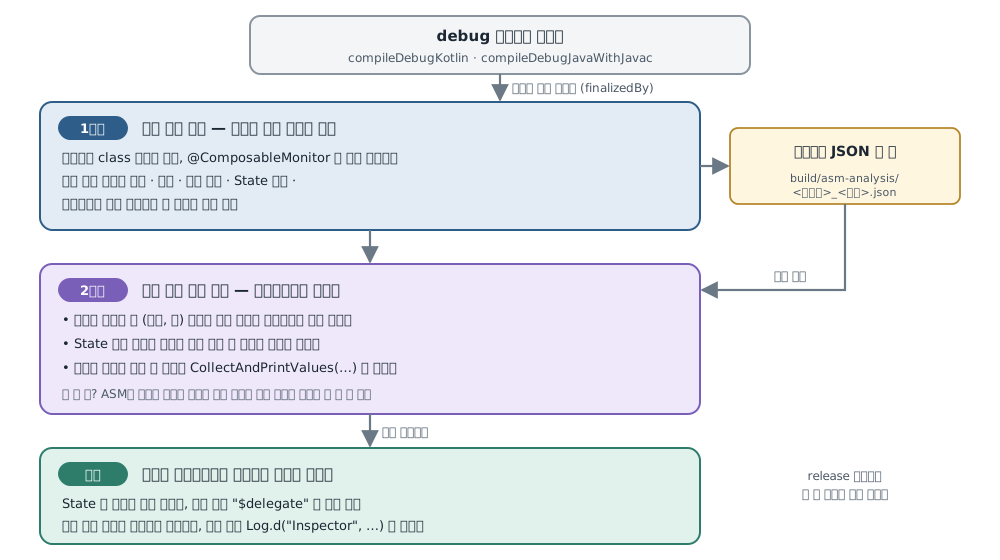
- 쓰는 쪽은 어노테이션 하나만 붙인다.
- 상태 변화를 보고 싶은
@Composable함수에@ComposableMonitor를 붙이면 된다. 감시 코드를 넣는 플러그인은 설정으로 언제든 켜고 끌 수 있다.
- 상태 변화를 보고 싶은

@ComposableMonitor만 붙인다(빨간 화살표). 함수 안의 text2, count 상태나 text 파라미터를 따로 적지 않는다. 원문 이미지, 원문 서버에서 불러옴 (원문)- 컴파일할 때 바이트코드를 두 번 훑는다.
- 1단계: 상태 변수가 어느 칸(슬롯)에 있는지 찾아 적어 둔다.
- 2단계: 그 기록을 보고 감시 코드를 넣는다.
- 왜 두 번인가: ASM은 함수를 끝까지 다 훑어야 지역 변수 목록 전체와 스택 프레임 모양을 알 수 있다. 훑으면서 동시에 고치면, 아직 모르는 변수를 건드리게 된다.
- 끼워 넣은 코드가 하는 일은 두 가지다.
- 상태와 함수 파라미터를 모두 모은다.
- 함수가 다시 실행될 때마다 옛 값과 새 값을 비교해 어떤 상태나 파라미터가 바뀌었는지 알아낸다.
- 가장 어려운 점: Compose 컴파일러를 거친 바이트코드는 원래 소스와 많이 다르다.
- Compose 컴파일러는 "바뀌었는가" 검사(dirty check) 같은 코드를 잔뜩 더한다. 감시 코드는 이 사이에서 올바른 자리를 찾아 들어가야 하고, 그러면서 스택 프레임의 변수 칸 번호를 망가뜨리면 안 된다.

MainScreen을 Java로 디컴파일한 모습. 소스에는 없던 Composer $composer, int $changed 파라미터가 생겼다. startRestartGroup(…)을 부르고, $dirty 비트를 계산하고, ($dirty & 11) == 2 && $composer.getSkipping()이면 skipToGroupEnd()로 건너뛴다. 감시 코드는 이 구조 사이에 들어가야 한다. 원문 이미지, 원문 서버에서 불러옴 (원문)4. 더 나은 방법 — Compose Multiplatform까지 생각해 컴파일러 단계에서 넣기
- ASM 방식은 동작하지만 두 가지 한계가 있다.
- Compose 컴파일러가 바뀌면 깨질 수 있다. 이 방식은 Compose 컴파일러가 만드는 바이트코드에 늘 같은 모양이 있다고 믿고 그 모양을 찾는다. Compose 컴파일러는 버전마다 최적화가 바뀌니, 언젠가 그 모양이 달라지면 감시 코드가 엉뚱한 곳에 들어간다.
- Android에서만 된다.
.class파일을 고치는 방식이라 iOS(기계어)나 웹(JavaScript·Wasm)에는 쓸 수 없다. 이제 Compose Multiplatform을 쓰는 프로젝트가 많아 여러 플랫폼 지원이 필요하다. - 결과: 다른 방식의 코드 삽입이 필요해졌다.
- KMP의 컴파일 원리를 이용한다.
- KMP의 핵심은 "한 번 쓰고 어디서나 돌린다"이다. 다만 Flutter(Skia·Impeller 엔진)나 React Native(JavaScript 다리)처럼 가상 머신을 한 겹 씌우는 것이 아니라, 각 플랫폼에서 네이티브로 돈다.
- 방법: 공통 프런트엔드가 코드를 분석하고, 플랫폼마다 다른 백엔드가 같은 Kotlin 소스를 각 플랫폼용 기계어나 바이트코드로 바꾼다.

commonMain, expect)와 플랫폼 코드(androidMain, iosMain, actual)가 K2 프런트엔드(문법 분석, 타입 검사, expect/actual 연결)를 거쳐 Kotlin IR이 된다. IR은 세 백엔드로 갈라진다. Kotlin/JVM은 Android용 .class → D8/R8 → .dex(ART에서 실행)를, Kotlin/Native는 iOS용 Mach-O·XCFramework와 Windows용 .exe·.dll을, Kotlin/JS·Wasm은 웹용 .js·.wasm을 만든다. 원문 이미지, 원문 서버에서 불러옴 (원문)- 그러니 프런트엔드가 만든 IR을 고치면, 모든 플랫폼에 한 번에 감시 코드가 들어간다. 새 구조는 아래와 같다.
Kotlin source ──► FIR (frontend) ──► IR
                                      │
                                      ▼
               ┌──────────────────────────────────────┐
               │ composemonitor IR extension          │  inserts plain @Composable calls
               │ (MonitorFunctionTransformer)         │  before every exit
               └──────────────────────────────────────┘
                                      │   -Xcompiler-plugin-order
                                      ▼
               ┌──────────────────────────────────────┐
               │ Compose compiler IR extension        │  adds $composer/$changed, groups,
               │                                      │  skipping, to user code AND ours
               └──────────────────────────────────────┘
                                      │
                                      ▼
           JVM / Android bytecode, Kotlin/Native, wasm, js backends
출처:
docs/implementation.md(hellsong/ComposeStateMonitor@f167a53, Apache-2.0). 원문 본문에도 같은 도식이 있다
- 첫 칸: 소스가 FIR(K2 프런트엔드의 내부 표현)을 거쳐 IR이 된다.
- 둘째 칸 — 이 도구의 IR 확장:
MonitorFunctionTransformer가 함수의 모든 끝나는 곳 앞에 평범한@Composable함수 호출을 끼워 넣는다. - 화살표의
-Xcompiler-plugin-order: 이 도구가 Compose 컴파일러보다 먼저 돌도록 순서를 정하는 컴파일러 옵션이다. - 셋째 칸 — Compose 컴파일러: 사용자 코드와 이 도구가 넣은 코드 둘 다에
$composer,$changed, 그룹, 건너뛰기 코드를 더한다.- 이것이 ASM 방식과의 결정적 차이다. 감시 코드가 Compose 컴파일러 앞에서 들어가니, Compose가 만드는 복잡한 구조를 알 필요가 없다. Compose 컴파일러가 감시 코드도 일반 코드처럼 알아서 처리한다.
- 마지막 줄: 그 뒤에 JVM·Android, Kotlin/Native, Wasm, JS 백엔드가 각자 결과물을 만든다.
Kotlin 버전마다 따로 만든 컴파일러 플러그인
- IR 컴파일러 플러그인을 만들 때 가장 어려운 점: IR을 고치는 API가 Kotlin 버전마다 다르다.
- 이 API는 공식적으로 안정 버전이 아니다. 예전 버전에서도 여러 번 바뀌었다.
- 그런데 이 도구는 여러 Kotlin 버전을 쓰는 프로젝트에서 모두 돌아야 한다. 그래서 Kotlin 2.0 이상의 대부분 버전에 맞춰 따로 만들었다.
- 원문의 세 번째 도식은 "프로젝트의 Kotlin 버전을 읽어 맞는 빌드를 고르는" 흐름이다. 내용을 한국어로 옮기면 아래와 같다.
- 사용자가 Gradle 플러그인
io.github.hellsong.composemonitor를 적용한다. - 플러그인이 프로젝트의 Kotlin 버전을 읽는다(예: 2.2.10).
KotlinVersionSupport.lineFor("2.2.10")가 그 버전에 맞는 줄(line)인 k22를 고른다.- Kotlin Gradle 플러그인이
composemonitor-compiler-k22를 받아 온다. 이 빌드는 공통 코드 + 버전별 호환 코드를 Kotlin 2.2.0에 맞춰 컴파일한 것이다. - 그 빌드가 kotlinc 2.2.10 안에서 돌며, Compose보다 먼저 IR을 고친다.
- 사용자가 Gradle 플러그인
- 버전을 고르는 실제 코드는 짧다.
/** The newest line not newer than {@code kotlinVersion}, or null if it is older than every line. */
static CompilerLine lineFor(String kotlinVersion) {
    CompilerLine result = null;
    for (CompilerLine line : LINES) {
        if (compare(kotlinVersion, line.minKotlin) >= 0) result = line;
    }
    return result;
}
출처:
plugin/src/main/java/.../gradle/KotlinVersionSupport.java(hellsong/ComposeStateMonitor@f167a53, Apache-2.0)
LINES는 지원하는 줄 목록이고, 최소 Kotlin 버전이 낮은 것부터 들어 있다.- 반복문은 "프로젝트 버전이 그 줄의 최소 버전 이상이면"
result를 계속 덮어쓴다. 그래서 끝나면 조건을 만족하는 가장 새 줄이 남는다. - 모든 줄보다 낮은 버전(예: Kotlin 1.9)이면 한 번도 덮어쓰지 않아
null이 된다. 플러그인은 이때 적용을 거부한다.
저장소 문서에 정리된 줄 목록은 아래와 같다.
| 빌드 이름 | 맡는 Kotlin 버전 | 무엇이 다른가 |
|---|---|---|
composemonitor-compiler-k20 |
2.0.x를 맡는다. | Compose 컴파일러가 옛 방식(ComponentRegistrar)으로 등록되므로, 이 빌드도 옛 방식으로 등록하며 "가장 먼저" 순서를 요청한다. |
composemonitor-compiler-k21 |
2.1.0부터 2.1.10까지 맡는다. | 확장들이 한 목록에 등록되므로, 목록의 맨 앞(0번)에 끼어들어 Compose보다 먼저 돈다. |
composemonitor-compiler-k2120 |
2.1.20부터 2.1.x까지 맡는다. | 2.1.20이 내부 인터페이스를 다르게 컴파일해서, 2.1.0용 빌드를 그대로 쓰면 없는 클래스를 부르다 죽는다. 그래서 따로 만든다. |
composemonitor-compiler-k22 |
2.2.x를 맡는다. | 파라미터를 다루는 API가 새 방식(parameters, arguments)으로 바뀌었다. |
composemonitor-compiler-k23 |
2.3.x를 맡는다. | -Xcompiler-plugin-order 옵션이 생겨, 플러그인 순서를 공식 옵션으로 정한다. |
composemonitor-compiler-k24 |
2.4.x와 그 이후를 맡는다. | 심볼(클래스·함수)을 찾는 API가 새 방식(finderForSource)으로 바뀌었다. |
- 목록보다 새 Kotlin을 쓰면 가장 새 줄을 쓰되 경고를 띄운다. 그 빌드가 새 컴파일러와 맞지 않으면 빌드를 실패시키지 않고 감시 코드만 넣지 않는다. 감시 도구 때문에 앱 빌드가 깨지는 일은 없게 한 것이다.
- 저자는 이 도구를 Gradle 플러그인으로 공개했다: hellsong/ComposeStateMonitor.
저장소 코드로 보기 ① — 쓰는 법
원문은 저장소 링크로 끝나므로, 쓰는 법은 저장소 README에서 가져왔다.
// build.gradle.kts of your app / shared module
plugins {
    id("org.jetbrains.kotlin.plugin.compose")
    id("io.github.hellsong.composemonitor") version "0.2.0"
}

composeStateMonitor {
    // Only instrument composables under these packages. Empty (default) = every @ComposableMonitor function.
    includeClassPackage = listOf("com.example.app")
}
출처:
README.md(hellsong/ComposeStateMonitor@f167a53, Apache-2.0)
plugins블록: Compose 컴파일러 Gradle 플러그인과 함께 이 도구의 Gradle 플러그인(0.2.0)을 적용한다. 플러그인은 Maven Central에 있다.includeClassPackage: 감시 코드를 넣을 패키지를 좁힌다. 비워 두면@ComposableMonitor가 붙은 함수 전부에 넣는다.- 이 밖에 런타임 라이브러리
io.github.hellsong:composemonitorhelper:0.2.0을 의존성에 더해야 한다.@ComposableMonitor어노테이션이 거기 들어 있다. - 로그 태그는
ComposeMonitorInspector다. Android에서는adb logcat -s ComposeMonitorInspector로 본다. - release 빌드에서 빼는 설정:
androidBuildTypes기본값이setOf("debug")라서 Android release 빌드에는 감시 코드가 들어가지 않는다. 데스크톱·iOS·웹은 debug/release 구분이 없으니, README는-PcomposeMonitor=true같은 Gradle 속성으로 켤 때만 넣으라고 안내한다. 원문이 말한 "Feature Flag를 켰을 때만"이 이것이다.
저장소 코드로 보기 ② — 감시 코드가 실제로 하는 일
IR 변환기가 함수의 끝마다 넣는 코드는 클래스 주석에 그대로 적혀 있다.
/**
 * Rewrites one `@ComposableMonitor` function so that every exit first calls
 *
 * ```
 * val values = monitorNewList()
 * monitorAdd(values, "param", param)          // each regular/context parameter
 * monitorAdd(values, "state", state)          // each State local declared so far
 * CollectAndPrintValues("FunctionName", values)
 * ```
 *
 * Runs before the Compose compiler, which then lowers the injected call like any other.
 */
출처:
plugin/compiler/shared/.../compiler/MonitorFunctionTransformer.kt(hellsong/ComposeStateMonitor@f167a53, Apache-2.0)
monitorNewList()로 빈 목록을 만든다.monitorAdd로 파라미터 전부와 그 지점까지 선언된State지역 변수 전부를 (이름, 값) 쌍으로 넣는다.var x by remember { mutableStateOf(0) }처럼 위임으로 만든 상태는 컴파일러 안에서x$delegate라는 이름이 되는데, 로그에는x로 나오도록 뒤에서 이름을 다듬는다.CollectAndPrintValues에 함수 이름과 목록을 넘긴다. 이 호출도@Composable이라 Compose 컴파일러가 뒤이어 일반 호출처럼 처리한다.- ASM 판과 달리 슬롯 번호를 따로 적어 둘 필요가 없다. IR에는 변수가 이름과 타입을 가진 나무 마디로 남아 있으니, 한 번 훑으면서 바로 넣을 수 있다.
비교와 로그는 런타임 라이브러리가 맡는다.
@Composable
@NonSkippableComposable
fun ComposeMonitorInspector(
    trackMap: Map<String, Any?>,
    logger: (tag: String, message: String) -> Unit = { tag, message ->
        ComposeMonitorInspectorConfig.logger.invoke(
            tag,
            message
        )
    },
    composableName: String? = null
) {
    val previous = remember { Ref<Map<String, Any?>?>(null) }
    val message = describeRecomposition(composableName, previous.value, trackMap)
    SideEffect {
        previous.value = trackMap
        logger(ComposeMonitorInspectorConfig.tag, message)
    }
}
출처:
composemonitorhelper/src/commonMain/.../helper/ComposeMonitorInspector.kt(hellsong/ComposeStateMonitor@f167a53, Apache-2.0)
@NonSkippableComposable: 이 함수는 절대 건너뛰지 않는다. 감시 대상 함수가 다시 돌 때마다 이 함수도 반드시 돌아야 비교를 할 수 있기 때문이다.remember { Ref(null) }: 호출 자리마다 지난번 값 묶음을 기억해 두는 상자다.Ref는var value하나짜리 평범한 클래스다. 상태(mutableStateOf)가 아니라서, 값을 바꿔도 재구성을 일으키지 않는다. 감시 도구가 스스로 재구성을 만들면 안 되기 때문이다.describeRecomposition(...): 지난번 값과 이번 값을 비교해 로그 문장을 만든다. 지난번 값이null이면(처음 화면에 들어올 때) "activated on함수이름"을 쓴다.SideEffect { ... }: 재구성이 실제로 화면에 반영된 뒤에만 실행된다. 그 안에서 지난번 값을 갱신하고 로그를 찍는다. 그래서 Compose가 도중에 버린 재구성은 기록도, 로그도 남기지 않는다.
비교 규칙은 describeRecomposition 안에 있다.
val reason = when {
    key !in old -> "`$key` added: `$newValue`"
    oldValue != newValue -> "`$key` changed from `$oldValue` to `$newValue`, "
    // Boxed primitives and strings can be new instances of an unchanged value; Compose compares them by
    // equality, so a new instance never causes a recomposition.
    oldValue !== newValue && !oldValue.isValueLike() ->
        "`$key` instance changed, but content remains the same -> `$oldValue`"

    else -> null
}
출처: 같은 파일
ComposeMonitorInspector.kt(hellsong/ComposeStateMonitor@f167a53, Apache-2.0)
- 새로 생긴 값이면 "added"로 적는다.
- 값이 달라졌으면(
!=, equals 비교) "무엇에서 무엇으로 바뀌었다"를 적는다. 원문 Logcat 그림과 같은 형태의 줄이다. - 값은 같은데 객체가 새로 만들어졌으면(
!==, 같은 객체인지 비교) "내용은 같은데 인스턴스가 바뀌었다"를 적는다. 이 줄이 실전에서 특히 쓸모 있다. 매번 새List나 새 data class를 만들어 넘기는 코드는 이 메시지로 드러난다. 다만 숫자·문자열·enum처럼 Compose가 equals로 비교하는 값은 새 인스턴스여도 재구성 원인이 아니므로 빼고 적는다(isValueLike()). - 아무것도 바뀌지 않았는데 다시 그려졌으면 "reason is unknown"을 적는다. 추적하지 않는 상태를 읽었거나,
CompositionLocal이 바뀌었거나, 건너뛸 수 없는 호출이 원인일 수 있다는 안내가 붙는다.
원문을 읽을 때 주의할 점
- 원문의 ASM 판 코드는 공개 저장소에 없다. 저장소에는 IR 컴파일러 플러그인 판만 있다(커밋이
init commit하나다). 구현 문서도 "이전 판은 ASM으로 JVM 바이트코드를 고쳐 Android만 닿을 수 있었다"고 한 줄로만 언급한다. 그래서 3장의 두 단계 구조는 원문의 설명으로만 확인할 수 있다. - 원문 그림과 지금 도구의 로그 태그가 다르다. 3번 그림(Logcat)은 2022년 Rebugger 화면이라 태그가
Rebugger이고, 원문 ASM 도식에는Log.d("Inspector", …)라고 적혀 있다. 지금 공개된 도구의 태그는ComposeMonitorInspector다(README 기준). - "안정성이 건너뛰기를 정한다"는 설명은 지금은 반만 맞다. 원문은 말하지 않지만, Kotlin 2.0.20부터 Compose 컴파일러는 강한 건너뛰기(strong skipping) 모드가 기본으로 켜져 있다. 이 모드에서는 불안정한 파라미터도 건너뛸 수 있고, 대신 같은 객체인지(
===) 로 비교한다. 그래서 요즘은 "불안정한 타입이냐"보다 "매번 새 객체를 만들어 넘기느냐"가 더 직접적인 원인이 되는 경우가 많다. 위 비교 규칙의 "instance changed" 메시지가 바로 그 상황을 잡는다. - 아주 새 도구다. Maven Central의 0.2.0이 2026-10-15에 올라왔고, 저장소는 2026-10-26 기준 별 2개다. 원문이 말한 "Kotlin 2.0 이상 대부분"은 README의 지원 목록(2.0·2.1·2.1.20·2.2·2.3·2.4 줄)과 맞는다.
- 감시 코드를 넣으면 화면 구조 검사 도구에 노드가 늘어난다. 저장소 문서의 "Limitations"에 따르면, 끼워 넣은 호출이 Compose 내부 기록(slot table)에 그룹을 더해 Layout Inspector에 추가 노드가 보인다. 람다 안,
try블록 안의 return, 중첩 블록 안에서 선언한State, inline 함수는 감시하지 않는다.
코드로 보기 — Aide 구조로 옮긴 스케치
Aide는 Android 전용이고 Kotlin 2.2.10을 쓴다. 이 도구를 쓴다면 k22 빌드가 골라진다. 그러나 화면이 아직 빈 껍데기라 지금 넣을 이유는 없다(아래 "Aide에 적용하면" 1번). 그보다 이 글을 읽고 바로 확인할 것은 안정성이다. Aide의 core:model은 Compose 컴파일러를 거치지 않는 순수 Kotlin 모듈(aide.jvm.library)이다. Compose 컴파일러는 자기가 컴파일하지 않은 모듈의 클래스를, 속이 val뿐이어도 불안정으로 본다. Task 7·8에서 Task, Event 같은 모델이 그대로 화면 파라미터가 되므로 이 점이 바로 걸린다.
아래는 aide.android.compose 플러그인에 안정성 설정 파일과 필요할 때만 켜는 컴파일러 보고서를 더하는 직접 쓴 스케치다. 실제 코드는 사용자가 쓰고, stabilityConfigurationFiles 이름은 Kotlin 2.2.10의 Compose Gradle 플러그인에서 확인하지 않았다.
// build-logic/.../AndroidComposeConventionPlugin.kt — 직접 쓴 스케치
import org.jetbrains.kotlin.compose.compiler.gradle.ComposeCompilerGradlePluginExtension

class AndroidComposeConventionPlugin : Plugin<Project> {
    override fun apply(target: Project) {
        with(target) {
            pluginManager.apply("org.jetbrains.kotlin.plugin.compose")

            extensions.configure<CommonExtension> {
                buildFeatures.compose = true
            }

            extensions.configure<ComposeCompilerGradlePluginExtension> {
                // core:model 은 Compose 컴파일러를 거치지 않으니, 그 모델들을 "안정"이라고 직접 알려 준다
                stabilityConfigurationFiles.add(
                    rootProject.layout.projectDirectory.file("compose-stability.conf"),
                )
                // ./gradlew assembleDebug -PcomposeReports=true 로 빌드할 때만 보고서를 만든다
                if (providers.gradleProperty("composeReports").orNull == "true") {
                    reportsDestination.set(layout.buildDirectory.dir("compose-reports"))
                    metricsDestination.set(layout.buildDirectory.dir("compose-metrics"))
                }
            }

            dependencies { /* 지금과 같다 */ }
        }
    }
}
// compose-stability.conf — 직접 쓴 스케치
// core:model 의 모든 클래스는 val 만 가진 불변 data class 로 만든다는 약속
com.giwon.aide.core.model.*
stabilityConfigurationFiles: "이 패키지의 클래스는 안정하다고 믿어라"라는 목록 파일을 Compose 컴파일러에 넘긴다. 이 파일은 약속이다.core:model에var필드나MutableList를 넣는 순간 거짓이 되어, 바뀐 값이 화면에 안 보이는 버그가 생긴다. 그래서 지난 글(디자인 시스템은 계약이다)의 Konsist로 "core:model의 클래스는var프로퍼티가 없다"를 함께 검사하는 편이 안전하다.reportsDestination·metricsDestination: Compose 컴파일러가 함수마다 "건너뛸 수 있는가, 파라미터가 안정한가"를 적은 보고서를 만든다. 원문의 Compose Stability Analyzer가 편집기에서 보여 주는 내용을 파일로 받는 셈이다. 평소에는 빌드가 느려지지 않도록-PcomposeReports=true일 때만 켠다. 원문의 "Feature Flag를 켰을 때만"과 같은 생각이다.- ComposeStateMonitor를 넣게 되면 같은 자리에
composeStateMonitor { androidBuildTypes = setOf("debug") }를 두고, 로그를 Aide가 이미 쓰는 Timber로 보내면 된다(ComposeMonitorInspectorConfig.init(logger = { tag, msg -> Timber.tag(tag).d(msg) })). 이것은 지금 하지 않는다.
배운 점
- Compose의 버벅임은 "무엇이 오래 걸렸나"보다 "무엇이 너무 자주 바뀌었나"의 문제인 경우가 많다. 그래서 스택 트레이스보다 "왜 다시 그려졌나"의 기록이 더 쓸모 있다.
- 진단 코드는 소스에 두지 않는 편이 낫다. 필요할 때만 켜고, 함수가 바뀌어도 손으로 맞출 필요가 없어야 계속 쓴다. 어노테이션 하나 + 컴파일 시 삽입은 그 조건을 채운다.
- 코드를 고칠 때는 "어느 단계에서 고치는가"가 수명을 정한다. Compose 컴파일러가 만든 결과물(바이트코드)을 고치면 Compose가 바뀔 때마다 깨진다. Compose 앞에서(IR) 고치면 Compose가 알아서 뒤처리를 해 주고, 플랫폼도 한 번에 다 된다.
- 불안정한 API에 기대는 도구는 버전별 빌드를 따로 내는 수밖에 없다. 이 저장소는 Kotlin 줄마다 빌드를 내고, 공통 코드는 "모든 버전에서 서명이 같은 API만" 쓰고, 다른 부분은 호환 코드로 뺐다. 그리고 맞지 않으면 빌드를 깨지 않고 감시만 포기한다. 진단 도구가 본업(앱 빌드)을 망치지 않게 하는 좋은 기본값이다.
- 같은 값의 새 객체도 재구성을 일으킨다. 강한 건너뛰기 모드에서는 불안정한 파라미터를
===로 비교하므로, 매번 새 리스트를 만들어 넘기면 건너뛰지 못한다. 이 도구의 "instance changed" 메시지는 이 함정을 바로 보여 준다.
Aide에 적용하면
Aide는 Android 전용이고, 화면은 Task 4의 빈 탭 3개뿐이다. 첫 실제 화면은 Task 8(첫 화면 대시보드)이다. 이미 정한 결정 「쓰지 않는 의존을 미리 넣지 않는다」(2026-10-20, Task 4), 「Kotlin·SDK 최신화는 Task 4 뒤 별도 PR」(2026-10-20), 「모든 변경은 브랜치 → PR → CI 초록 → 머지」(2026-10-15)와 맞춰 썼다.
- ComposeStateMonitor를 지금 넣는 것 — 지금은 안 한다.
- 감시할 화면이 없다. 「쓰지 않는 의존을 미리 넣지 않는다」 결정과도 맞지 않는다.
- 제3자 컴파일러 플러그인은 일반 라이브러리보다 위험이 크다. 컴파일러 안에서 돌고, 0.2.0이 나온 지 열흘 남짓이다. 또 Aide는 AGP 9의 내장 Kotlin을 쓰는데(2026-10-14 결정 기록,
aide.jvm.library항목), 이 도구가 그 구성에서 도는지는 확인하지 않았다. - 다시 볼 때: Task 8 이후 실기기에서 버벅임이 보이고, 아래 2번의 앞 단계로 원인이 안 잡힐 때. 그때도 main에 넣기 전에 따로 브랜치에서 시험한다. Kotlin 최신화 PR이 끝났다면 k22가 아니라 그 버전에 맞는 줄이 골라지는지도 본다.
- 버벅임을 진단하는 순서를 정해 둔다 — 가져온다.
- 원문의 핵심인 "자주 바뀌는 상태를 찾는다"를 Aide의 순서로 옮긴다.
- ① Android Studio Layout Inspector의 재구성 횟수로 어느 함수가 많이 도는지 본다. 도구를 따로 넣을 필요가 없다.
- ② 위 스케치의 컴파일러 보고서(
-PcomposeReports=true)로 그 함수의 파라미터가 안정한지, 건너뛸 수 있는지 본다. - ③ 그래도 이유를 모르면 그 함수에 Rebugger나 ComposeStateMonitor를 임시로 붙여 "무엇이 무엇으로 바뀌었나"를 본다.
- 이 순서는
decisions.md에 남길지 사용자가 정한다.
core:model의 모델이 Compose에 "불안정"으로 보이는 문제 — 바꿔서 가져온다. 시점은 Task 7(모델) 뒤, Task 8(화면) 전이다.- 원문은 "안정성이 건너뛰기를 정한다"까지만 말한다. Aide에서는 이것이 모듈 구조 때문에 바로 걸린다.
core:model은 Compose 컴파일러가 없는 순수 Kotlin 모듈이라,Task·Event가val만 가진 data class여도 불안정으로 보인다. - 강한 건너뛰기가 기본이라(Kotlin 2.2.10이므로 켜져 있다) 같은 객체를 넘기면 그래도 건너뛴다. 문제는
HomeUiState가 바뀔 때마다sortOpenTasks가 새 리스트를 만든다는 점이다. 할 일 하나를 완료하면 리스트 전체가 새 객체가 되어, 바뀌지 않은 행까지 다시 그려질 수 있다. - 할 일: 위 스케치의 안정성 설정 파일(
com.giwon.aide.core.model.*)을 둘지 정하고, 둔다면 Konsist로 "core:model에var프로퍼티 없음"을 같이 검사한다. 할 일 목록은LazyColumn의key = { it.id }를 꼭 준다. 그러면 리스트가 새 객체여도 각 행은 자기Task만 비교한다. - 이것이 실제로 문제가 되는지는 Task 8 화면이 생긴 뒤 2번의 ②(컴파일러 보고서)로 확인한다. 지금은 확인하지 않았다.
- 원문은 "안정성이 건너뛰기를 정한다"까지만 말한다. Aide에서는 이것이 모듈 구조 때문에 바로 걸린다.
- 진단용 설정을 Gradle 속성으로만 켜는 방식 — 가져온다.
- 원문의 "release에서 빼고, 스위치를 켰을 때만"과 같다. 컴파일러 보고서든 감시 플러그인이든
-P속성이 있을 때만 켜면, 평소 빌드와 CI(./gradlew assembleDebug test lint)는 느려지지 않는다.
- 원문의 "release에서 빼고, 스위치를 켰을 때만"과 같다. 컴파일러 보고서든 감시 플러그인이든